IAMインタフェースでのすべてのユーザーおよびグループの同期
ユーザーおよびグループをインポートするには、アプリケーションの同期を有効化および構成し、ユーザーが正しくプロビジョニングされていることを検証するためにアプリケーションをテストします。IAMインタフェースでのすべてのユーザーおよびグループの同期手順を参照してください
すべてのユーザーおよびグループを同期するには、次の2つの方法があります:
- インポートを使用したユーザーおよびグループの同期-ソース・アイデンティティ・ドメインで行われたすべての変更がターゲット・アイデンティティ・ドメインに反映されるようにするために、完全同期を実行します。
- 同期のスケジュール-ターゲット・ドメインで増分更新を行います:
- ユーザーおよびグループを作成する
- ユーザーおよびグループの詳細を更新する
- グループからユーザーを追加または削除しない
- ユーザーまたはグループを削除しない
インポートを使用したユーザーおよびグループの同期
- ターゲット・ドメインのアイデンティティ・ドメイン管理者としてIAMインタフェースにサインインします。IAMインタフェースへのアクセスを参照してください。
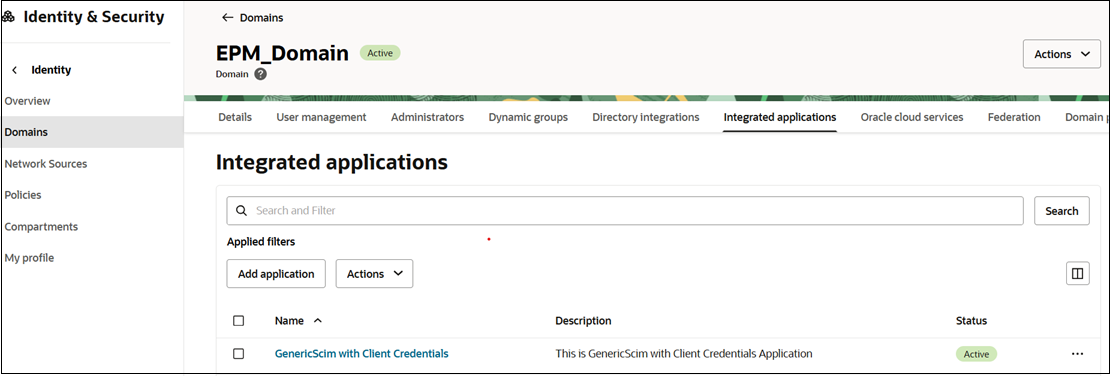
- ドメインの詳細ページを表示するドメインを選択します。
- 「統合アプリケーション」タブに移動します。
- 前に構成したGenericScim - クライアント資格証明アプリケーションをクリックします。IAMインタフェースのターゲット・アイデンティティ・ドメインで完了する手順を参照してください
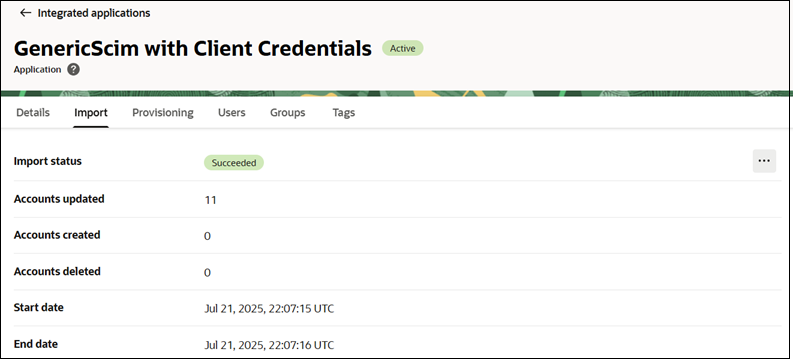
- アプリケーション・ページで、「インポート」タブに移動します。
- 「インポート・ステータス」の横にある省略記号「...」ボタンをクリックし、「インポート」を選択します。
ジョブ・ステータスが「成功」に変わるまで、「アカウントをインポートするジョブが実行されています。」というメッセージが表示されます。
ソース環境のすべてのユーザーおよびグループがインポートされ、各ユーザーの「同期ステータス」に「確認済」と表示されます。
同期のスケジュール
- 同じアプリケーション・ページで、「プロビジョニング中」タブに移動します。
- 「プロビジョニングの編集」をクリックし、「同期の構成」セクションまでスクロールします。
- 「同期スケジュール」の適切なオプションを選択します。
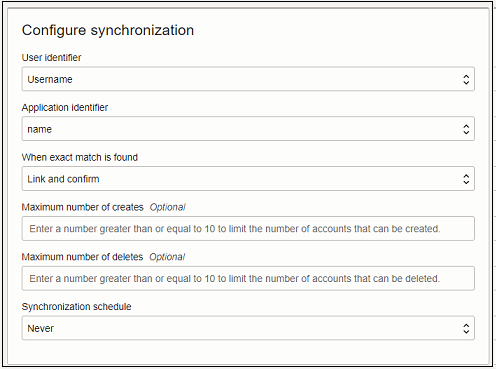
- 「送信」をクリックして、スケジュールを保存および適用します。