Styles de cellule
Définissez des styles de cellule pour contrôler l'affichage des membres et des données en fonction de la couleur d'arrière-plan de la cellule et de l'ordre de priorité.
Les styles de cellule contrôlent le formatage Smart View des formulaires et des grilles ad hoc.
- Pour les formulaires, vous pouvez définir directement les styles de cellule comme expliqué dans cette rubrique.
- Pour les grilles ad hoc, vous devez d'abord activer les styles de cellule. Reportez-vous à Utilisation du formatage Smart View (styles de cellule) pour activer les styles de cellule dans les grilles ad hoc.
Pour définir des styles de cellule, procédez comme suit :
- Dans le menu Extensions, sélectionnez Smart View for Google Workspace, puis choisissez Options.
- Dans la boîte de dialogue Options, sélectionnez l'onglet Formatage.
- Dans l'onglet Formatage, cliquez sur Styles de cellule.
-
Définissez les styles de cellule souhaités en procédant comme suit :
-
Développez un groupe de styles de cellule.
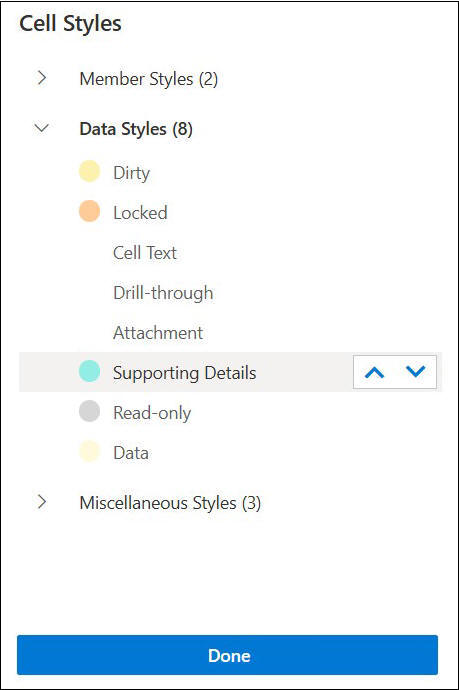
Il existe trois regroupements de styles de cellule : Styles de membre, Styles de données et Styles divers. Dans cet exemple, le groupe Styles de données est développé pour afficher les types de données disponibles dont vous pouvez modifier les styles de cellule ou auxquels vous pouvez en appliquer. L'exemple montre les styles de cellule disponibles suivants : Modifié, Commentaire de la cellule, Pièce jointe, Exploration amont, Détails annexes, Lecture seule et Données.
-
Cliquez sur un style de cellule pour le modifier.
Un contrôle de sélecteur de couleur s'ouvre.
-
Faites glisser les contrôles de couleur (les cercles dans l'angle supérieur gauche de chaque bloc de couleur) jusqu'à atteindre la couleur de votre choix.
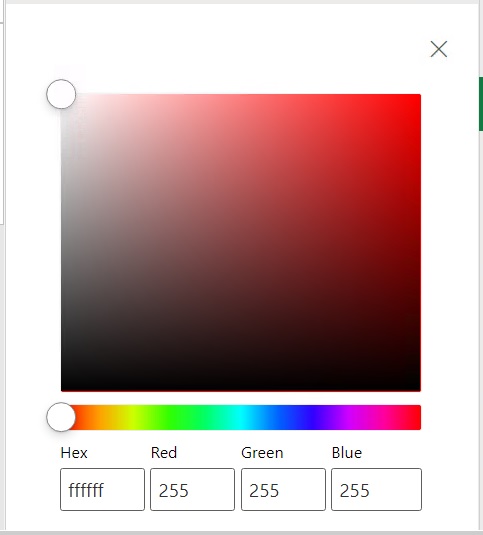
Vous trouverez ci-après le contrôle de couleur par défaut. Déplacez le cercle du bas pour choisir une catégorie de couleur et déplacez celui du haut pour choisir une teinte de couleur dans cette catégorie :
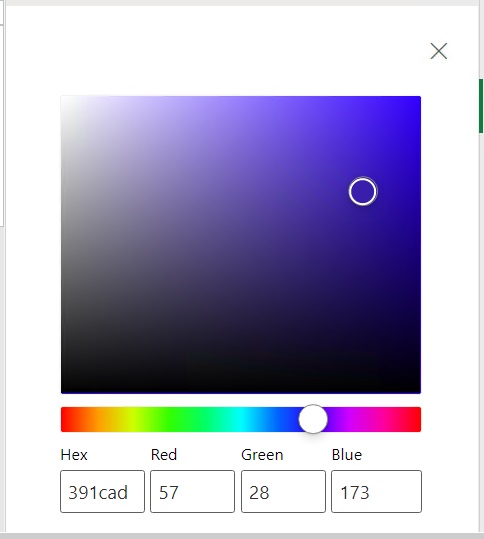
Vous trouverez ci-dessous un exemple de changement de couleur vers une catégorie et une teinte de bleu :
-
Lorsque vous avez terminé, cliquez sur X dans l'angle supérieur droit pour fermer le volet et revenir à la boîte de dialogue Styles de cellule.
-
-
Dans la boîte de dialogue Styles de cellule, cliquez sur Terminé pour revenir à la boîte de dialogue Options.
- Pour réorganiser l'ordre de priorité des styles de cellule, utilisez les boutons Déplacer vers le haut et Déplacer vers le bas
 , ou faites glisser les styles de cellule vers la position souhaitée.
Note:
- Si une cellule appartient à plusieurs types de membre ou de données, l'ordre de priorité détermine le style appliqué à la cellule. Par exemple, prenons une cellule de données modifiable qui contient également des détails annexes. La couleur du style de cellule Données est définie sur Orange, tandis que la couleur du style de cellule Détails annexes est définie sur Bleu. Si le style Détails annexes apparaît au-dessus du style Données dans la boîte de dialogue Styles de cellule, il est prioritaire et la cellule apparaît en bleu. Inversement, si vous déplacez le style Données vers le haut et que vous le placez au-dessus du style Détails annexes, il devient prioritaire et la cellule apparaît en orange.
-
Les boutons Déplacer vers le haut et Déplacer vers le bas apparaissent lorsque vous survolez un style de cellule.
- Cliquez sur OK pour enregistrer les modifications.