Insérer la fonction texte Notes dans un rapport
Une fois que vous avez créé un format de note dans le gestionnaire de notes et un PDV nommé dans un rapport, vous pouvez également insérer la fonction texte Notes dans une zone, une ligne, une colonne ou une cellule de texte. De plus, vous pouvez également insérer la fonction texte Notes dans une définition de texte conditionnel.
Pour plus d'informations sur les formats de note et les PDV nommés, reportez-vous à Utiliser les formats de note et à Utiliser les PDV nommés dans un rapport.
Vous pouvez éventuellement configurer la fonction texte Notes pour Synthétiser les notes avec l'IA générative via un paramètre de fonction texte. Pour plus d'informations, reportez-vous à Utiliser l'IA générative dans Reports.
Pour plus d'informations sur l'utilisation des zones, des lignes, colonnes et cellules de texte de grille, et du texte conditionnel, reportez-vous aux liens suivants :
Pour insérer une fonction texte Notes :
-
Dans une définition de zone de texte, de cellule de texte ou de texte conditionnel, sélectionnez
 .
. -
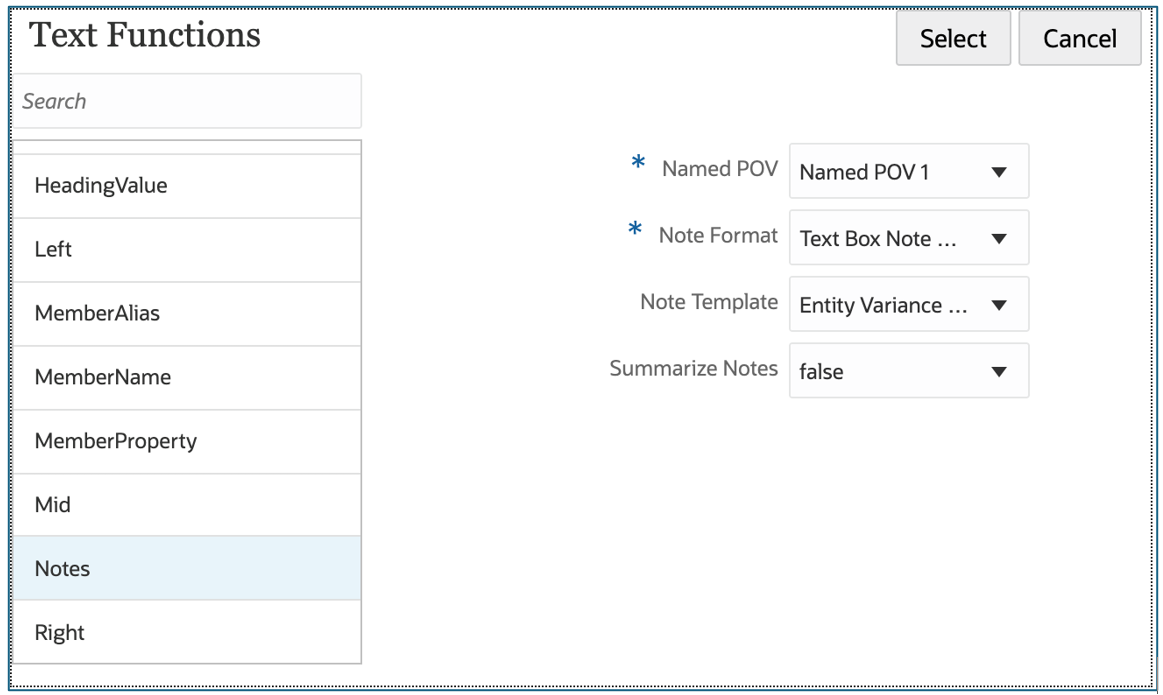
Dans Fonctions texte, sous le menu déroulant Fonctions, sélectionnez Notes.
-
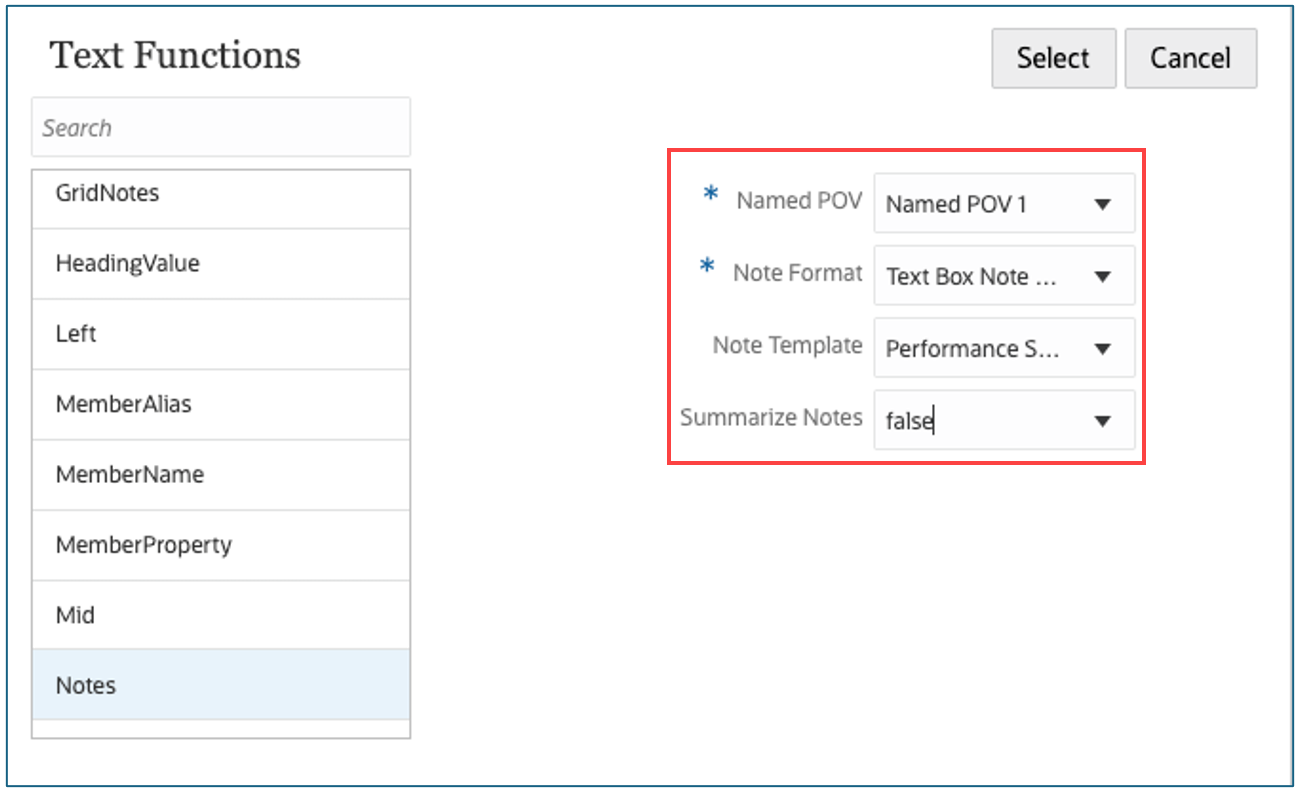
Sélectionnez le PDV nommé et le format de note requis, puis choisissez le modèle de note à utiliser dans la fonction texte.
Vous pouvez laisser le champ Modèle de note vide pour utiliser tous les modèles de note. Vous pouvez également choisir de synthétiser les notes (paramètre défini sur true ou false).
Remarque :
-
Si aucun format de note n'est répertorié, vous devrez en créer un dans le gestionnaire de formats de note du gestionnaire de notes. Pour plus d'informations, reportez-vous à Utiliser les formats de note.
-
Si aucun PDV nommé n'est répertorié, vous devrez en créer un dans le gestionnaire de PDV nommés du rapport. Pour plus d'informations, reportez-vous à Utiliser les PDV nommés dans un rapport.
- Pour accéder rapidement au gestionnaire de formats de note lors de la modification d'un rapport, sélectionnez
 et Gestionnaire de formats de note.
-
-
Cliquez sur Sélectionner pour insérer la fonction texte Notes.
Exemple 12-6 Revoir la fonction texte Notes dans la zone de texte
L'exemple suivant montre le PDV nommé, le format de note et la fonction texte insérée dans une zone de texte dans un rapport.
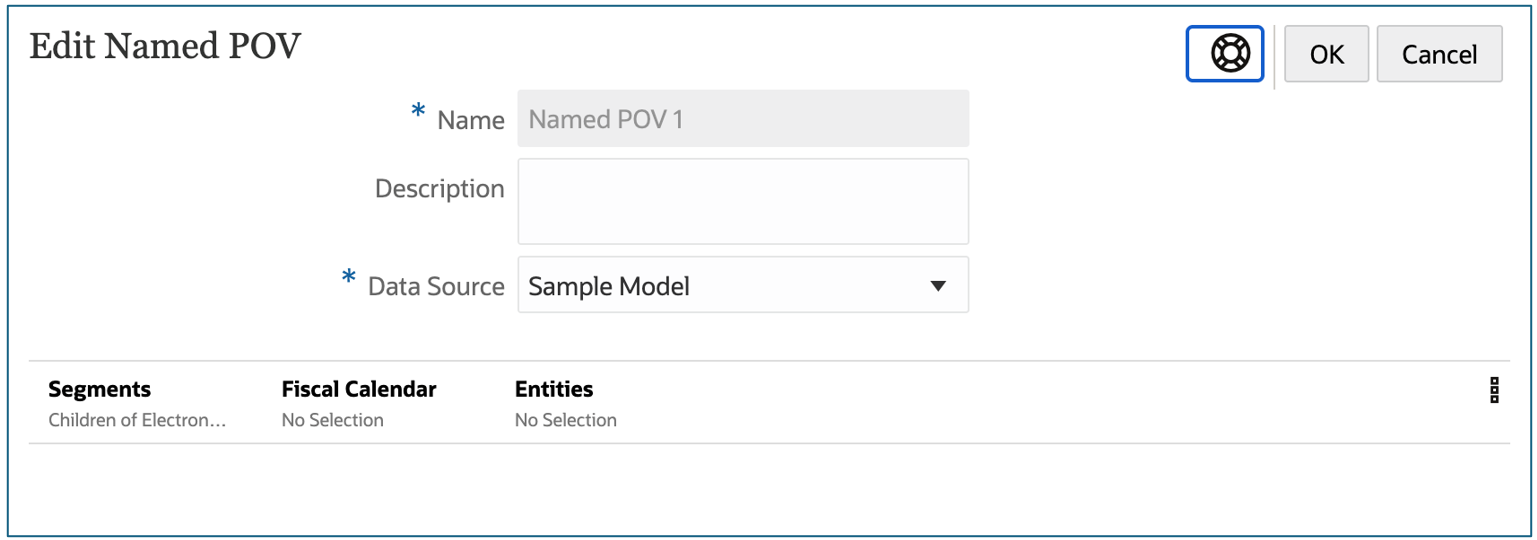
PDV Named_POV1 avec les dimensions Segments, Calendrier fiscal et Entités, ainsi que leurs sélections de membre correspondantes. Les autres dimensions ont été retirées de la disposition des dimensions, aucune sélection n'étant requise.
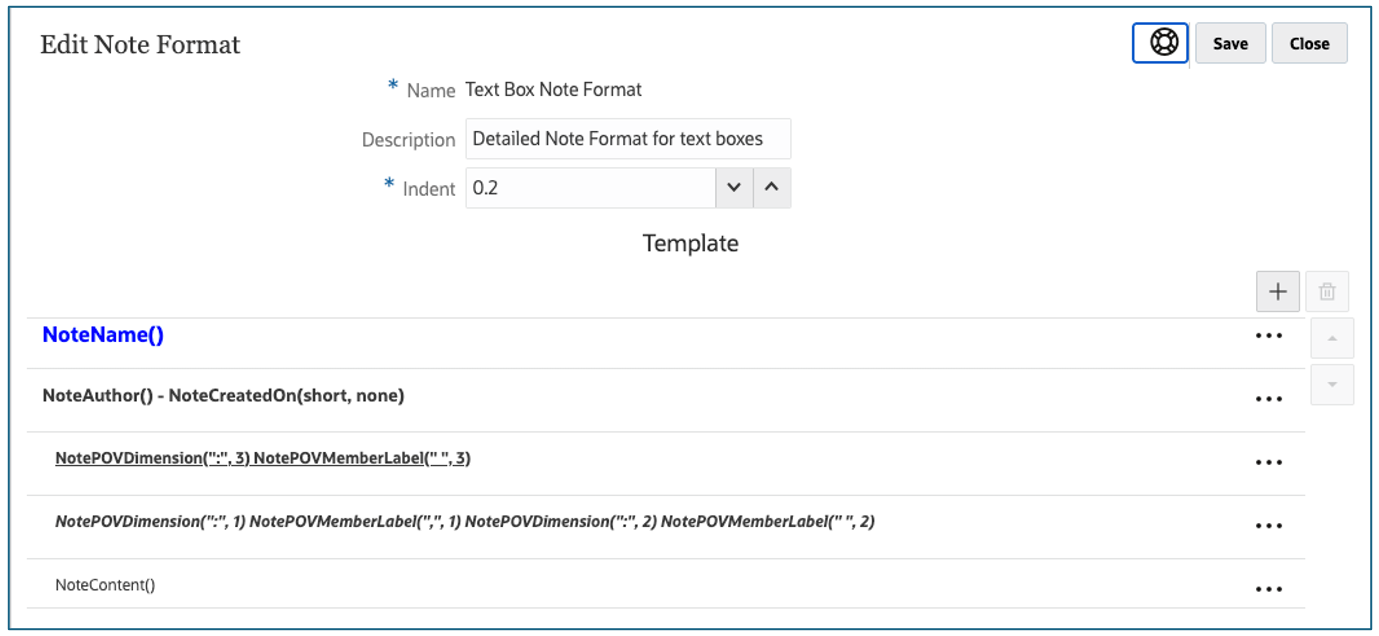
Format de note Text Box Note Format avec les fonctions texte NotePOVDimension et NotePOVMemberLabel dotées des paramètres d'ordinal "1", "2" et "3", qui se réfèrent respectivement aux dimensions Segments, Calendrier fiscal et Entités :
Sélecteur de fonction texte avec le PDV Named_POV1, le format de note Text Box Note Format et le modèle de note Récapitulatif des performances, ainsi que le paramètre Synthétiser les notes défini sur false :
Fonction texte Notes insérée dans la zone de texte :
Notes("Named POV 1", "Text Box Note Format", "Performance Summary", false)
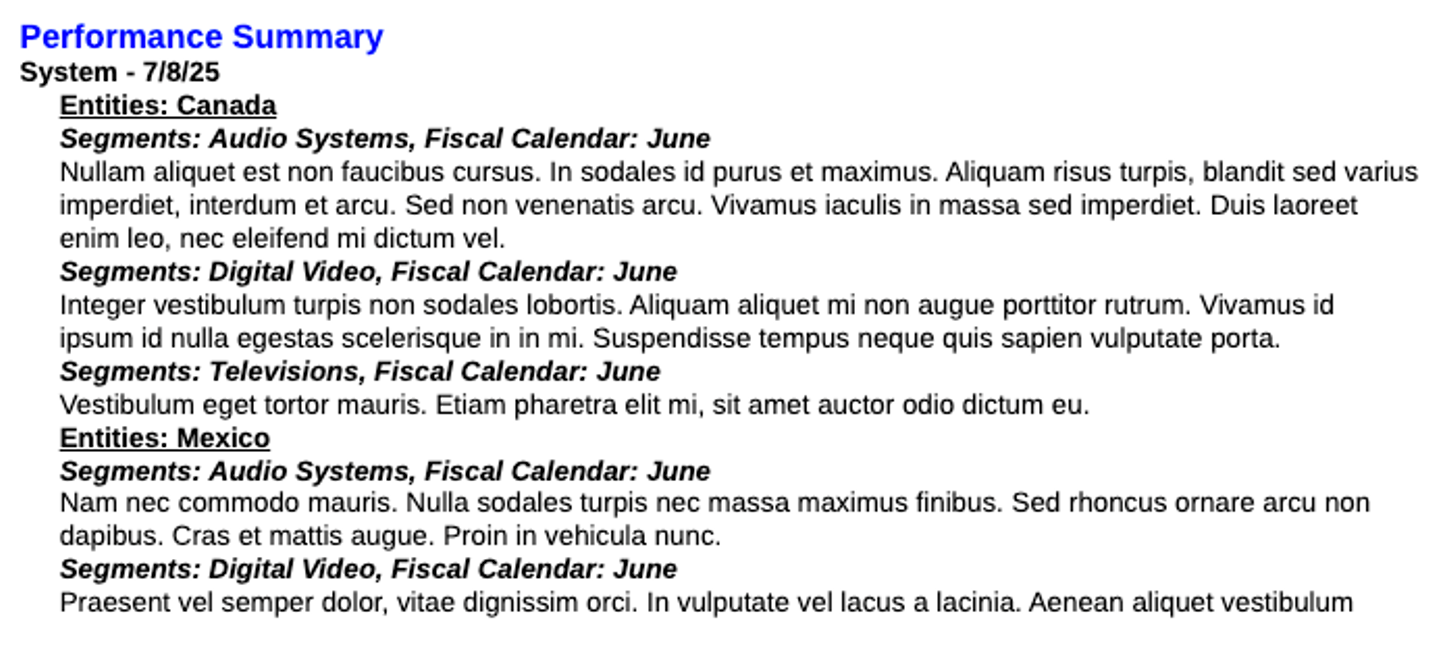
Aperçu du rapport partiel obtenu, avec la préférence Libellé de membre de l'utilisateur définie sur Alias, de sorte que la fonction NotePOVMemberLabel renvoie les alias des membres Segments, Calendrier fiscal et Entités.