Fichier d'entrée d'enregistrement de formulaire
Ce fichier, référencé dans requirement.csv pour la prise en charge de l'enregistrement des formulaires, inclut le PDV et des valeurs d'entrée de cellule au format suivant. Si des règles métier sont associées au formulaire, ce fichier inclut également les invites d'exécution de ces règles métier .
Exemple de fichier d'entrée :
pov=[DIM 1:MEMBER1],[DIM 2:MEMBER2],[DIM 3:MEMBER3],…;cells=[CELL COLUMN HEADER 1 -> CELL COLUMN HEADER 2 -> CELL COLUMN HEADER 3 ->.. | CELL ROW HEADER 1-> CELL ROW HEADER 2-> CELL ROW HEADER 3->..| CELL 1 DATA], [CELL COLUMN HEADER 11 -> CELL COLUMN HEADER 22 -> CELL COLUMN HEADER 33 ->.. | CELL ROW HEADER 11-> CELL ROW HEADER 22-> CELL ROW HEADER 33->..| CELL 2 DATA];rtp=[BUSINESS RULE NAME1[RTP1:VALUE1][RTP2:VALUE2]],[BUSINESS RULE2[RTP3:VALUE3]]..
Dans cet exemple :
- DIM indique le nom d'une dimension et MEMBER une valeur de membre de dimension.
- CELL COLUMN HEADER identifie le nom de l'en-tête de colonne et CELL ROW HEADER celui d'un en-tête de ligne.
- BUSINESS RULE NAME indique le nom de la règle métier, RTP indique le nom de l'invite d'exécution et VALUE indique sa valeur. RTP n'est pas nécessaire si aucune règle métier n'est associée au formulaire ou si vous voulez utiliser la valeur par défaut de l'invite d'exécution présente dans le formulaire.
Par exemple :
pov=[Version View:Working],[Sales Entity:International Sales];cells=[FY16->x---------x->Pct|P293:Maintenance->4120: Support|1];rtp=[Services Revenue - Forecast[Department:000][Scenario:Plan]],[Allocate Plan Targets[TargetVersion:Baseline]]
Note:
Vous devez également créerUserVarMemberMapping.csv si les formulaires indiqués dans requirement.csv requièrent la définition de variables utilisateur. Reportez-vous à la section Création du fichier UserVarMemberMapping.csv.Si des transmissions dynamiques sont associées au formulaire, elles sont exécutées automatiquement.
Instructions
- La balise
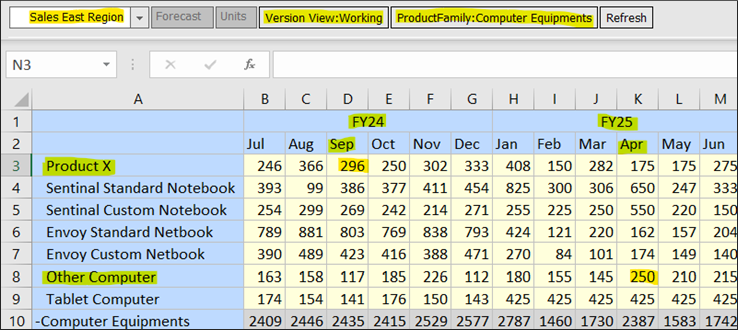
povdans le fichier d'entrée doit contenir uniquement les dimensions et les variables utilisateur pouvant être sélectionnées. Dans l'exemple suivant, comme Forecast et Units ne sont pas sélectionnables, vous devez les exclure de la balisepov. Par exemple,pov=[Entity:Sales East Region],[Version View:Working],[ProductFamily:Computer Equipments];
. - Ouvrez le formulaire dans Oracle Smart View for Office et copiez les en-têtes de colonne et de ligne de cellule dans la balise
cells. Dans Smart View, si des lignes ou des colonnes masquées sont présentes dans le formulaire, affichez-les avant de copier les en-têtes. Notez tous les en-têtes de colonne et de ligne, y compris les valeurs des lignes et des colonnes masquées, pour atteindre la cellule. Dans l'exemple ci-dessus, si les cellules cible sont D3 et K8, la balise cells doit indiquercells=[FY24->Sep|Product X|296],[FY25->Apr|Other Computer|250];.Note:
La définition de cellule est facultative. Si la définition de cellule n'est pas incluse, la commande enregistre le formulaire dans le PDV indiqué. - La balise
rptn'est pas requise dans les situations suivantes :- Aucune règle métier n'est associée au formulaire.
- Vous voulez utiliser les valeurs d'invite d'exécution par défaut présentes dans le formulaire.