Trabajo con cuadros de texto de notas
Si un cuadro de texto es de origen de datos (es decir, si tiene un PDV activado y definido), y además se ha insertado una función de texto Notas en él, puede realizar la selección a partir del PDV secundario de una dimensión para ver los miembros secundarios, descendientes o de nivel inferior de acuerdo con la selección de PDV principal. Por ejemplo, con una selección de entidad de División A y una selección de PDV secundario de cuadro de texto para la entidad de Descendientes, la función de texto Notas devolverá las notas para todos los descendientes de División A.
Para trabajar con el cuadro de texto Notas:
Note:
Antes de seguir con los pasos siguientes, asumimos que el cuadro de texto es de origen de datos, que el informe presenta un PDV con nombre definido, opcionalmente con al menos una de las dimensiones con PDV de control por texto activada para mostrar el PDV secundario, y que la función de texto Notas se ha insertado.
-
Abra un informe que tenga un cuadro de texto con la función de texto Notas insertada y configurada.
-
Cambie el PDV global del informe para recuperar notas y mostrarlas en el cuadro de texto.
-
Si el cuadro de texto tiene una selección de PDV secundario activada, puede hacer clic en la lista desplegable del PDV secundario y seleccionar una de las opciones disponibles:
-
Miembro (CurrentPOV)
-
Secundarios de CurrentPOV
-
Secundarios de CurrentPOV (inclusivo)
-
Descendientes de CurrentPOV
-
Descendientes de CurrentPOV (inclusivo)
-
Miembros inferiores de CurrentPOV
-
Miembros inferiores de CurrentPOV (inclusivo)
Ejemplo:
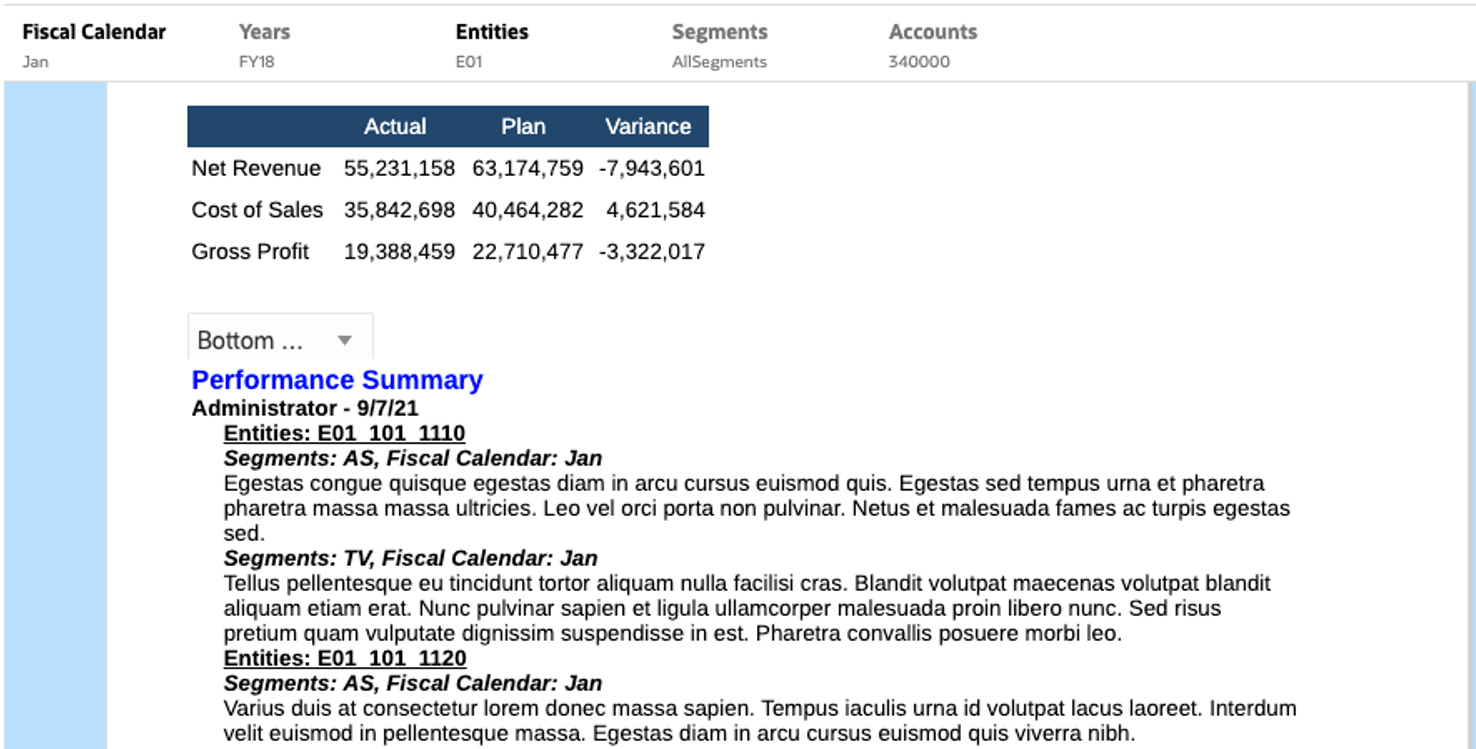
En el siguiente caso, la entidad E01 está seleccionada en el PDV global del informe. En el PDV secundario de cuadro de texto, se ha seleccionado Miembros inferiores de E01, y la función de texto Nota de cuadro de texto devuelve todas las notas para los miembros inferiores de E01.
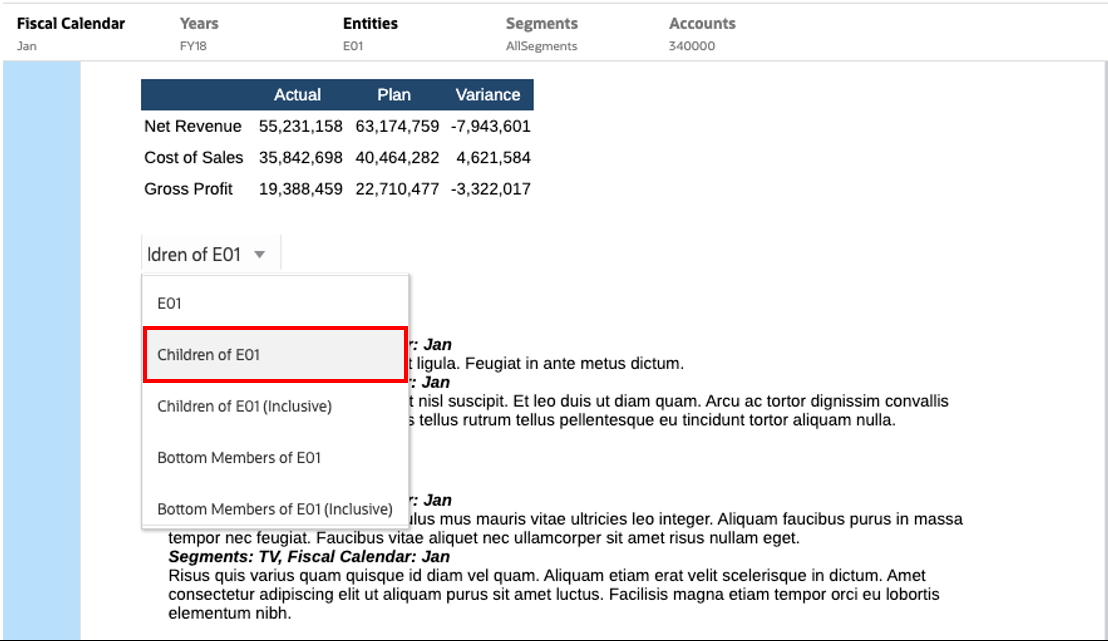
Al seleccionar Secundarios de E01, se muestra una lista de notas más pequeña en el cuadro de texto.
-