Estilos de celda
Defina estilos de celda para controlar la visualización de miembros y datos con respecto al color de fondo de la celda y la prioridad.
Los estilos de celda controlan el formato de Smart View para formularios y cuadrículas ad hoc.
- En el caso de los formularios, puede definir directamente los estilos de celda como se explica en este tema.
- Para las cuadrículas ad hoc, primero debe activar los estilos de celda. Consulte Uso del formato de Smart View (estilos de celda) para activar estilos de celda en cuadrículas ad hoc.
Para definir estilos de celda:
- En la cinta de opciones de Smart View, haga clic en Opciones
 para iniciar el panel Opciones.
 - En el panel Opciones, seleccione el separador Formato.
- En el separador Formato, haga clic en Estilos de celda.
-
Definir los estilos de celda deseados:
-
Amplíe un grupo de estilos de celda.
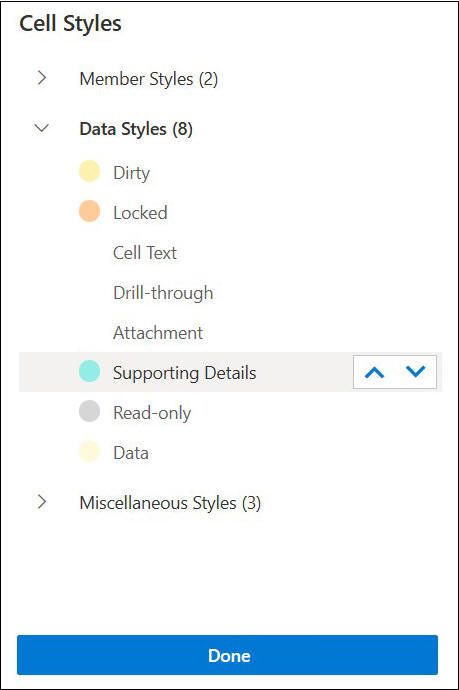
Tenga en cuenta las tres agrupaciones de estilos de celda: Estilos de miembro, Estilos de datos y Estilos diversos. En este ejemplo, el grupo Estilos de datos se amplía para mostrar los tipos de datos disponibles a los que puede aplicar estilos o cambiarlos. En el ejemplo se muestran estos estilos de celda disponibles: Obsoleto, Texto de celda, Adjunto, Obtener detalles, Detalles de apoyo, Solo lectura y Datos.
-
Haga clic en un estilo de celda para cambiarlo.
Se abre un control de selector de color
-
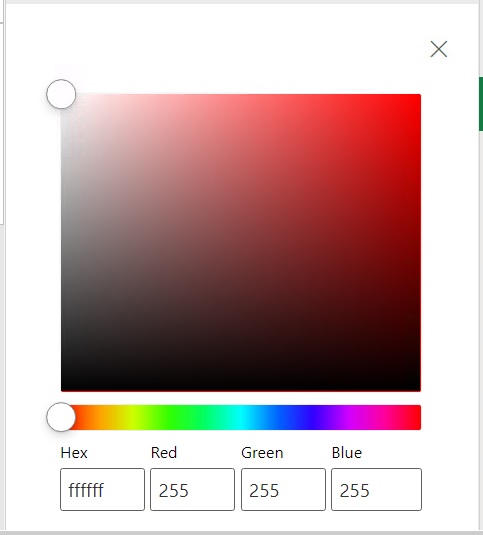
Arrastre los controles de color (los círculos de la esquina superior izquierda de cada bloque de color) hasta que llegue al color que desea.
A continuación se muestra el control de color predeterminado. Mueva el círculo inferior para seleccionar una categoría de color y el círculo superior para seleccionar un tono de color de esa categoría:
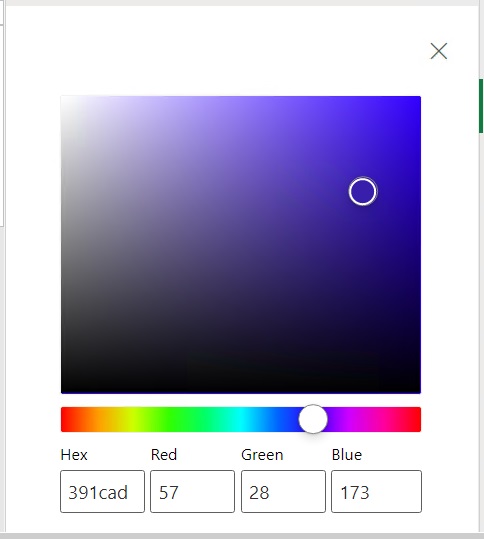
A continuación se muestra un ejemplo de cambio del color en una categoría y tono azul:
-
Cuando haya terminado, haga clic en la X situada en la esquina superior derecha para cerrar el panel y volver al panel Estilos de celda.
-
-
En el panel Estilos de celda, haga clic en Listo para volver al panel Opciones.
- Para volver a ordenar la prioridad de los estilos de celda, utilice los botones Subir y Bajar
 o arrastre y suelte los estilos de celda en la posición deseada.
Note:
- Si una celda pertenece a varios miembros o tipos de datos, el orden de prioridad determina el estilo que se aplica a la celda. Por ejemplo, una celda es una celda de datos editable y también contiene detalles de apoyo. El color del estilo de celda de Datos se define en naranja, mientras que el color del estilo de celda de Detalles de apoyo se define en azul. Si el estilo Detalles de apoyo aparece encima del estilo Datos en el panel Estilo de celda, el estilo Datos de apoyo tiene prioridad y la celda aparece en color azul. Por el contrario, si mueve el estilo Datos hacia arriba y lo coloca por encima del estilo Detalles de apoyo, el estilo Datos tiene prioridad y la celda aparece en color naranja.
-
Los botones Subir y Bajar aparecen al pasar el mouse sobre un estilo de celda.
- Haga clic en
 en la esquina superior derecha para cerrar Opciones.