Creación de un PDV con nombre
Para crear un PDV con nombre:
-
Seleccione un informe existente o cree un nuevo informe si desea insertar la función de texto Notas.
Nota:
No es necesario que el informe tenga definida una cuadrícula para crear un PDV con nombre.
-
En Diseñador de informes, haga clic en el menú Acciones
 y, a continuación, seleccione Gestionar TPV con nombre.
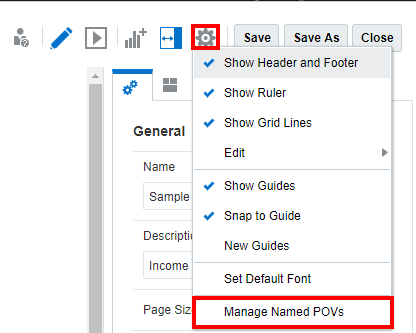
Aparecerá el cuadro de diálogo Gestionar TPV con nombre.
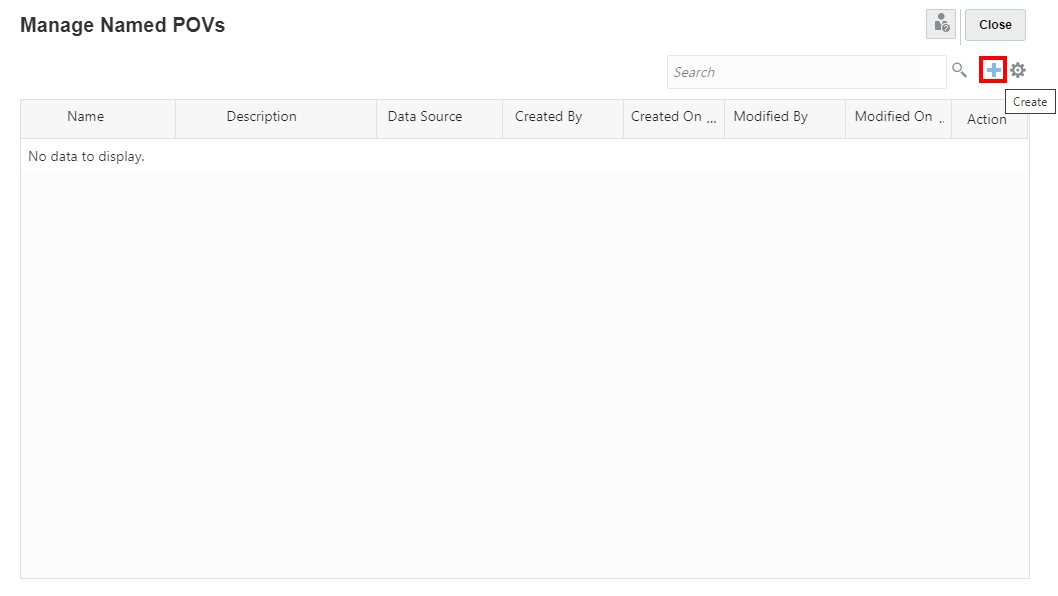
Puede crear un nuevo PDV denominado.
-
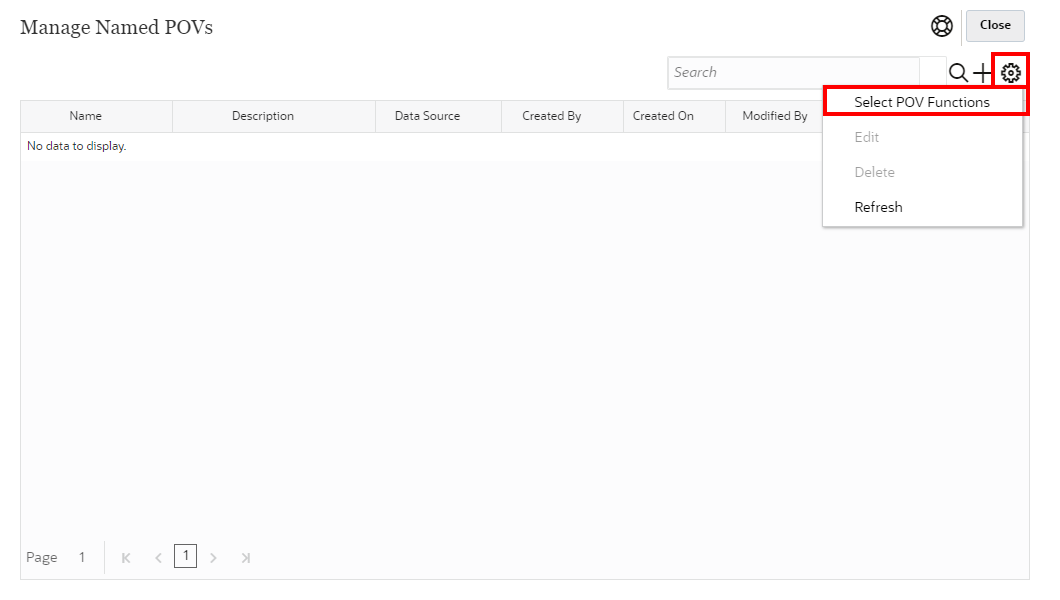
En Gestionar TPV denominados, en Acciones -
menú, puede:-
Seleccionar funciones de PDV para mostrar estas funciones de selección de miembro en el PDV secundario del cuadro de texto de nota.
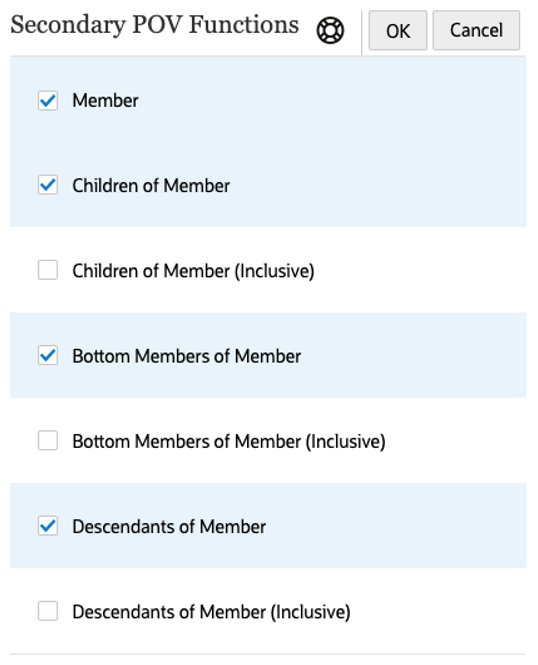
En el diálogo Funciones de PDV secundario, puede seleccionar o anular la selección de funciones de selección de miembro.
Nota:
Estas selecciones se aplican a todas las dimensiones y a todos los TPV denominados en el informe.
-
Editar un PDV con nombre existente.
-
Suprimir un PDV con nombre seleccionado.
-
Refrescar la vista Gestionar TPV con nombre.
-
-
En Gestionar PDV con nombre, haga clic en
 para agregar un nuevo PDV con nombre.
 -
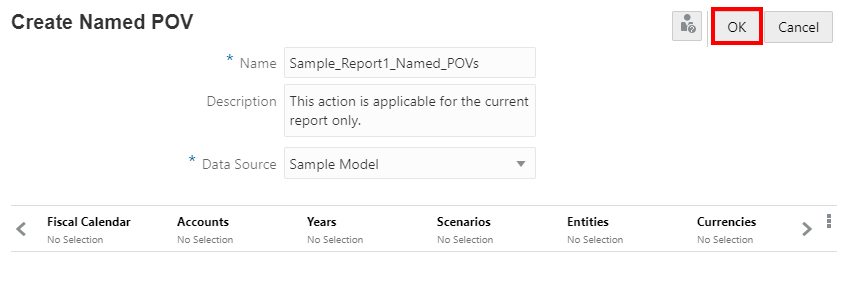
En Crear PDV con nombre:
-
Introduzca un valor para Nombre para el PDV con nombre.
Nota:
Una vez que haya creado un PDV con nombre, no puede cambiar su valor Nombre.
-
Introduzca un valor opcional en Descripción.
-
Seleccione un valor en Origen de datos en el menú desplegable.
Se muestran todos los orígenes de datos definidos de Reports. La barra PDV se rellenará para todas las dimensiones del origen de datos.
Nota:
La selección de origen de datos no depende de las cuadrículas o gráficos del informe.
-
-
Por defecto, en todas las dimensiones se muestra Sin selección, lo que indica que no se ha seleccionado ningún miembro y se mostrarán los miembros de esa dimensión. Haga clic en una etiqueta de dimensión para abrir el selector de miembros para esa dimensión.
En el cuadro de diálogo Seleccionar miembros, en la lista desplegable, elija Miembros, Recientes, Variables de sustitución, Funciones o Listas para asignar miembros a la dimensión seleccionada.
Utilice las siguientes convenciones para seleccionar miembros.
-
Haga clic en Ampliar
 para ver los detalles de un miembro principal.
 -
Haga clic en Seleccionar
 para seleccionar y anular la selección de un miembro.
Nota:
Una marca de selección azul indicará que el miembro está seleccionado actualmente. Una marca de selección gris al pasar el mouse sobre un miembro indicará que este no está seleccionado actualmente.
-
Haga clic en la opción Función
 que aparece junto a un miembro para seleccionar el miembro mediante una función. Consulte Asignación de miembros mediante funciones.
 -
Haga clic en Acciones
en el panel del selector para ordenar los miembros. -
Haga clic en Aceptar.
Nota:
Repita los pasos anteriores para las dimensiones adicionales.
-
-
Para cualquier dimensión cuyos miembros no desee filtrar, puede dejar la opción Sin selección o eliminar la dimensión de Diseño de dimensión.
Para eliminar dimensiones:
-
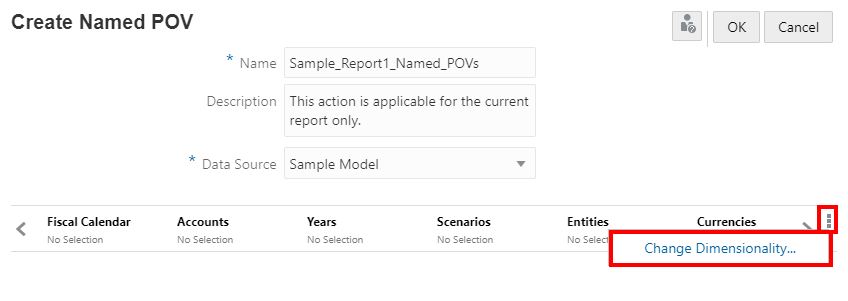
En Crear PDV con nombre, haga clic en el menú Acciones de PDV y, a continuación, seleccione Cambiar dimensionalidad.
-
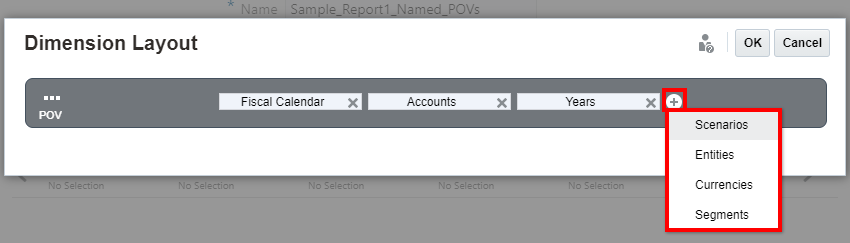
En Diseño de dimensión, haga clic en
 junto a una dimensión. Repita con las demás dimensiones si es necesario.

-
Haga clic en Aceptar para cerrar Diseño de dimensión y para volver a Crear PDV con nombre.
Nota:
Le recomendamos que elimine las dimensiones innecesarias, en las que no vaya a especificar una selección, de Diseño de dimensión.
Esto hace que sea más fácil especificar el parámetro Ordinal en las funciones
NotePOVDimensionyNotePOVMemberLabel. Para obtener más información, consulte Uso de las funciones de texto de formato de nota.Nota:
También puede volver a agregar dimensiones en cualquier momento posterior con el botón Agregar dimensión:
-
-
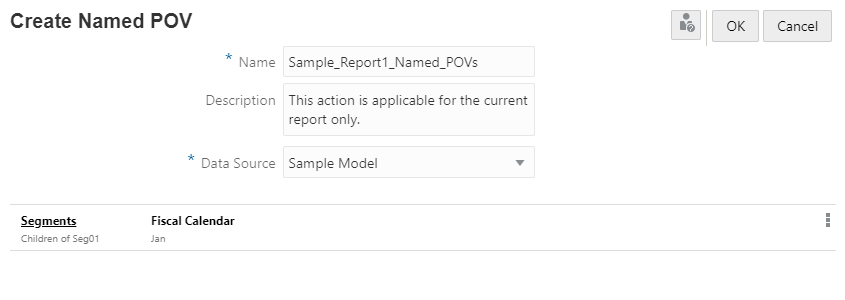
También puede reordenar las dimensiones para hacer referencia más fácilmente a ellas al usar el parámetro Ordinal en las funciones
NotePOVDimensionyNotePOVMemberLabel.Por ejemplo, en un PDV con nombre, si Segmentos es la primera dimensión, Calendario fiscal la segunda y el parámetro Ordinal de
"1"hace referencia a la primera dimensión (Segmentos) y un parámetro Ordinal de"2"hace referencia a la segunda dimensión (Calendario fiscal).
Para obtener más información, consulte Uso de las funciones de texto de formato de nota.
Para reordenar las dimensiones para el POV con nombre:
-
En Crear PDV con nombre, haga clic en el menú Acciones de PDV y, a continuación, seleccione Cambiar dimensionalidad.
-
En Diseño de dimensión, haga clic en una dimensión y arrástrela y suéltela en la ubicación que desee. Repita con las demás dimensiones si es necesario.
-
Haga clic en Aceptar para cerrar Diseño de dimensión y para volver a Crear PDV con nombre.
-
-
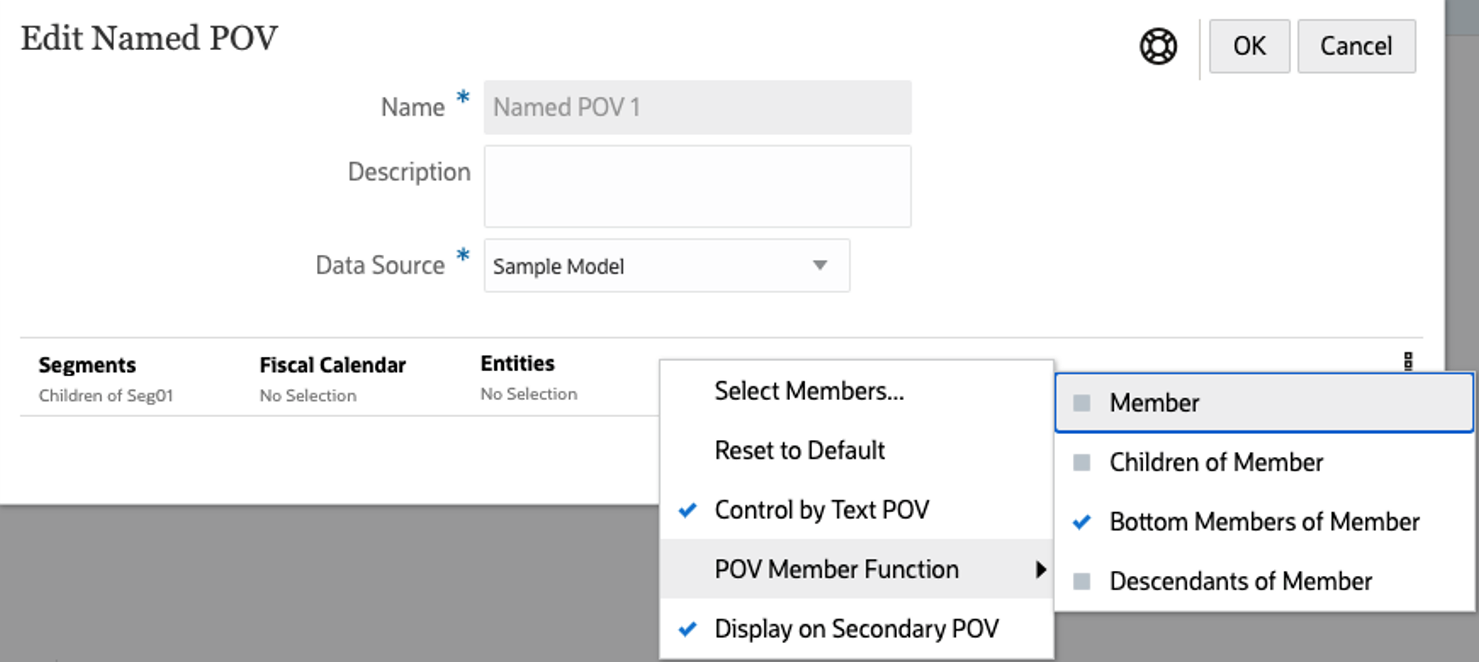
Para especificar una o varias dimensiones de PDV de informe para controlar la visualización de la función de texto de nota. Opcionalmente, con un PDV secundario en el cuadro de texto:
Haga clic en Acciones de dimensión de PDV
 para una dimensión:
-
Seleccione PDV de control por texto. Esto permite al PDV de informe para que la dimensión controle la visualización de función de texto de notas.
-
Para mostrar la dimensión en el PDV secundario del cuadro de texto, seleccione Mostrar en PDV secundario.
-
Para definir también la opción de selección de miembros por defecto que aparece cuando un usuario genera una vista previa del informe, seleccione Función de miembro de PDV y elija una de las opciones de selección de miembros disponibles. Las otras opciones de selección de miembro seguirán estando disponibles para los usuarios, en función de las selecciones realizadas en el diálogo Funciones de PDV secundario y la opción por defecto se mostrará al previsualizar el informe.
-
-
Cuando termine de definir el PDV con nombre, haga clic en Aceptar para guardar los cambios.