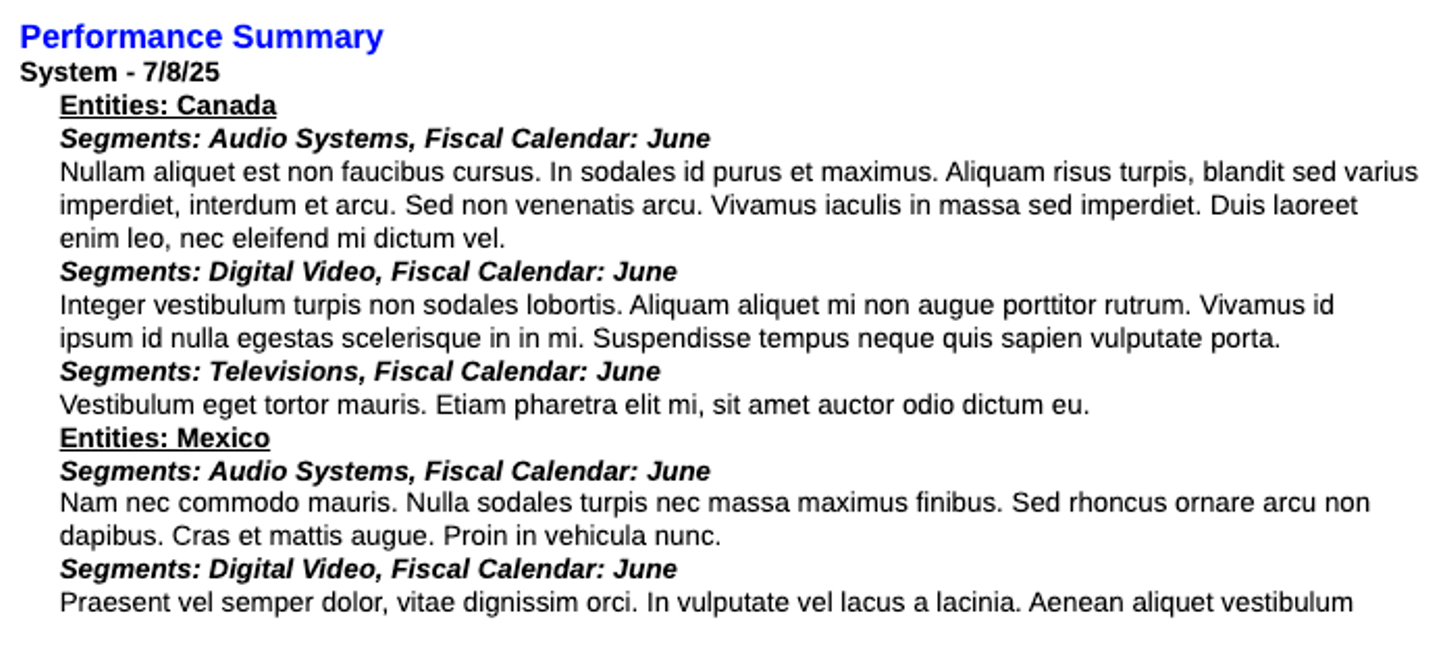
Inserción de la función de texto Notas en un informe
Una vez que haya creado un formato de nota en el gestor de notas, y que haya creado un PDV con nombre en un informe, también puede insertar la función de texto Notas en un cuadro de texto o fila de texto, columna o celda. También puede insertar la función de texto Notas en una definición de texto condicional.
Para obtener más información sobre los formatos de notas y los TPV con nombre, consulte Trabajar con formatos de notas y Trabajar con TPV con nombre en un informe.
De manera opcional, puede configurar la función de texto Notas para Resumir notas con la IA generativa (GenAI) mediante un parámetro de función de texto. Para obtener más información, consulte Trabajo con IA generativa en Reports
Para obtener más información sobre el trabajo con cuadros de texto, filas de texto de cuadrícula, columnas, celdas y texto condicional, consulte los siguientes enlaces:
Para insertar una función de texto de Nota:
-
En un cuadro de texto, una celda de texto o una definición de texto condicional, seleccione
 .
. -
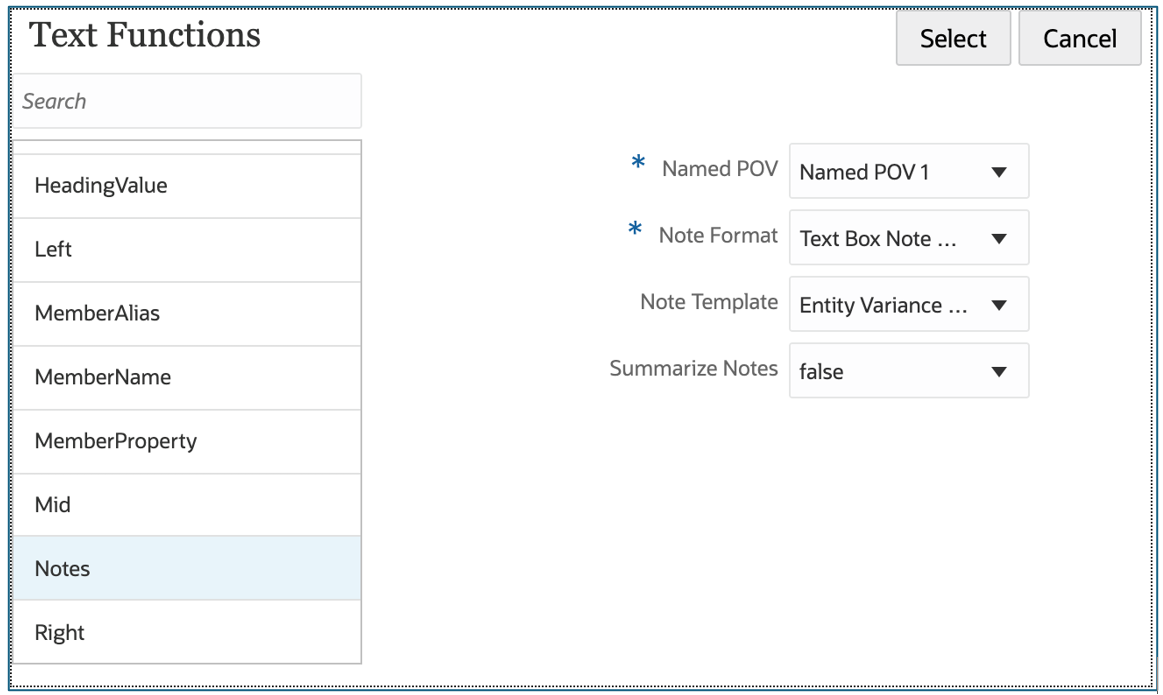
En Funciones de texto, en el menú desplegable Funciones, seleccione Notas.
-
Seleccione el PDV con nombre necesario y el formato de nota y, a continuación, seleccione la plantilla de nota que usar en la función de texto.
Puede dejar en blanco el campo Plantilla de nota para usar todas las plantillas de notas. También puede seleccionar de forma opcional Resumir notas (true o false).
Nota:
-
Si no se muestran formatos de nota, se tendrá que crear uno en el gestor de formatos de nota del gestor de notas. Para obtener más información, consulte Trabajar con formatos de notas
-
Si no se muestran PDV con nombre, se tendrá que crear uno en el gestor de PDV con nombre en el informe. Para obtener más información, consulte Trabajar con TPV con nombre en un informe
- Para acceder rápidamente al gestor de formatos de notas al editar un informe, seleccione el
 y Gestor de formatos de notas.
-
-
Haga clic en Seleccionar para insertar la función de texto Notas.
Ejemplo 12-6 Revisión de la función de texto Notas en el cuadro de texto
En el siguiente ejemplo se muestra el PDV con nombre, el formato de nota y la función de texto insertada en un cuadro de texto en un informe.
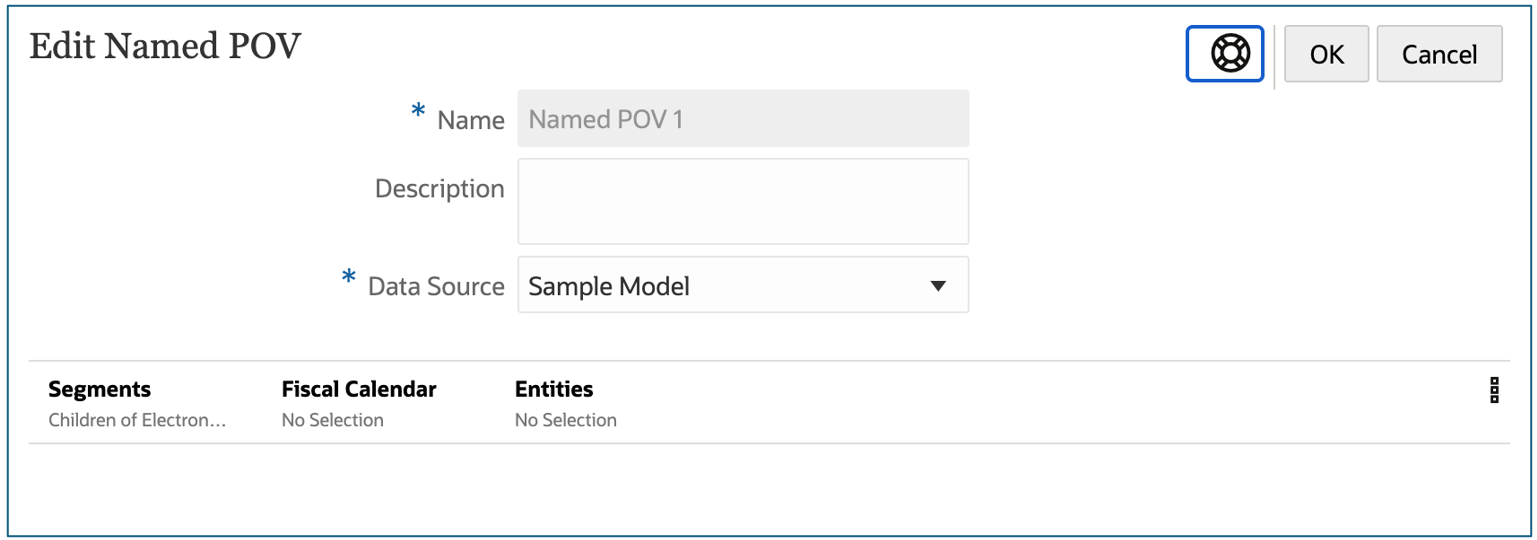
Named_POVs con las dimensiones Segmentos, Calendario fiscal y Entidades, con sus respectivas selecciones de miembros. Las demás dimensiones se han eliminado del diseño de dimensión porque no se necesitan selecciones para ellas.
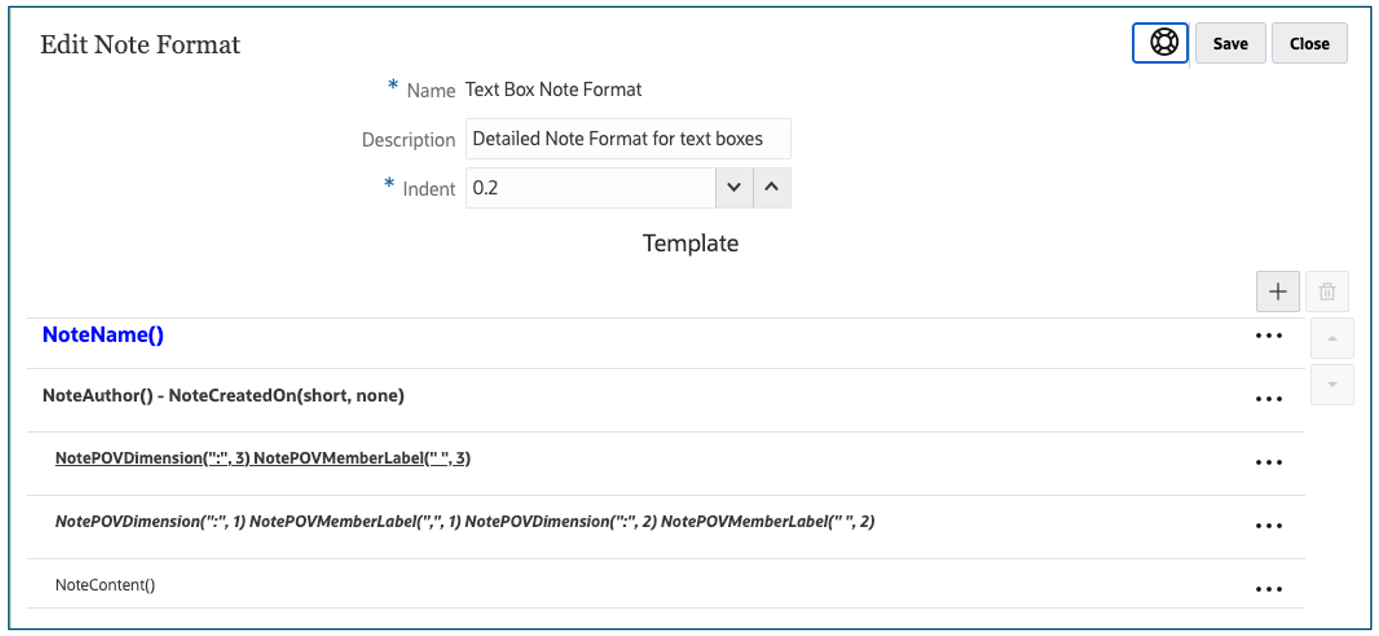
Formato de nota de cuadro de texto con las funciones NotePOVDimension y NotePOVMemberLabel que tienen los parámetros Ordinal "1", "2" y "3", que hacen referencia a las dimensiones Segmentos, Calendario fiscal y Entidades, respectivamente:
Selector de función de texto con Named_POV1, Formato de nota de cuadro de texto y la plantilla de nota Resumen de rendimiento y Resumir notas = false seleccionados:
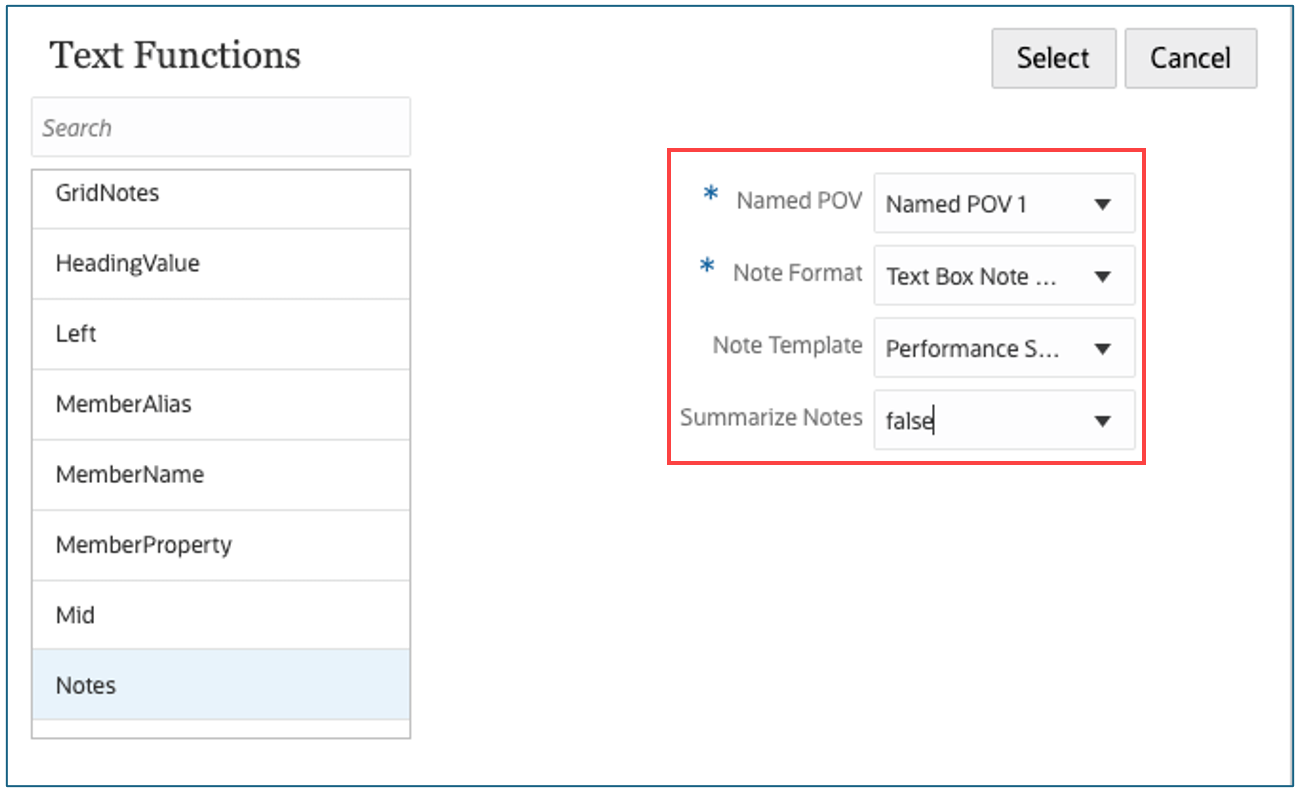
Función de texto Nota insertada en el cuadro de texto:
Notes("Named POV 1", "Text Box Note Format", "Performance Summary", false)
Vista previa de informe parcial resultante, con la preferencia Etiqueta de miembro del usuario definida en Alias, por lo que la función NotePOVMemberLabel devuelve los alias de miembro de los miembros Segmentos, Calendario fiscal y Entidad.