Creación y edición de conexiones de origen de datos
Para los despliegues de Narrative Reporting:
Para crear una conexión:
-
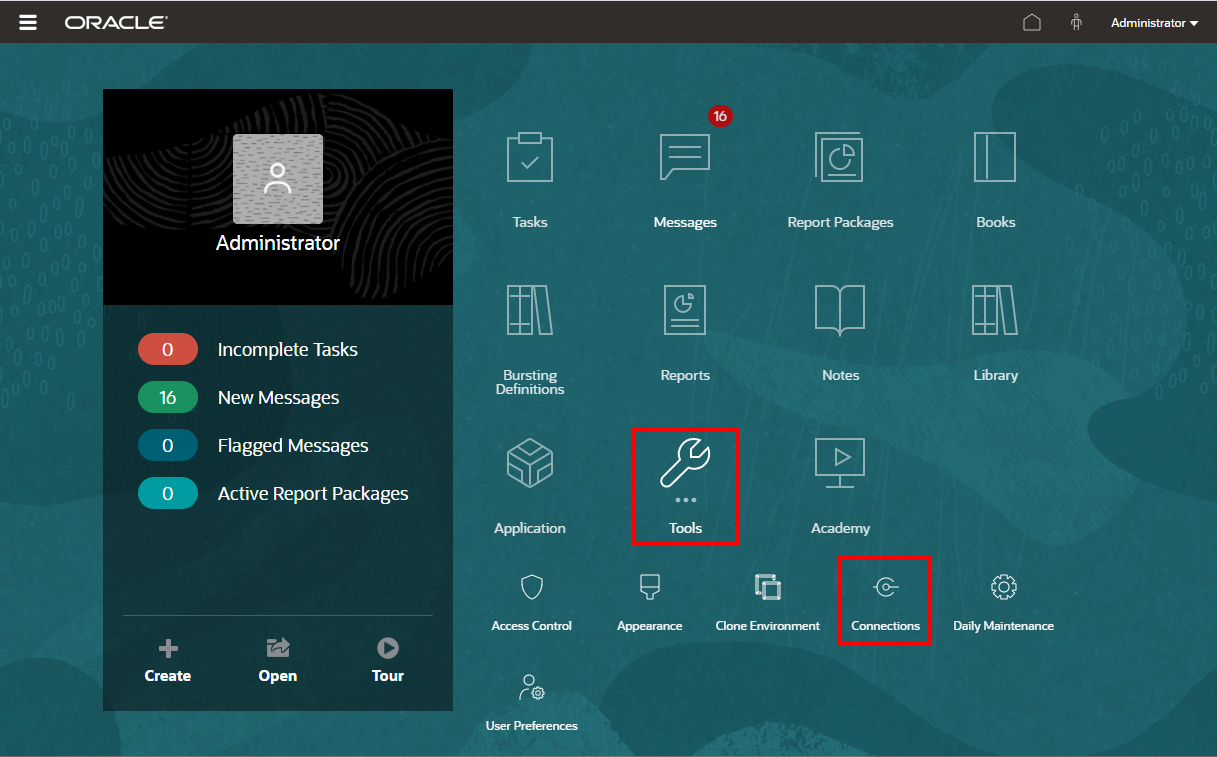
En la página de inicio de Narrative Reporting, en el icono Herramientas, puede seleccionar conexiones.
Nota:
-
Solo el rol de administrador del servicio puede crear y mantener conexiones.
-
Tanto Narrative Reporting como el ID de administrador de Conexiones deben ser usuarios nativos y no de conexión única (SSO). Para obtener más información, consulte Gestión de credenciales de usuario para entornos de Cloud EPM y Oracle Enterprise Data Management Cloud activados con SSO activado en la Guía de introducción para administradores.
-
-
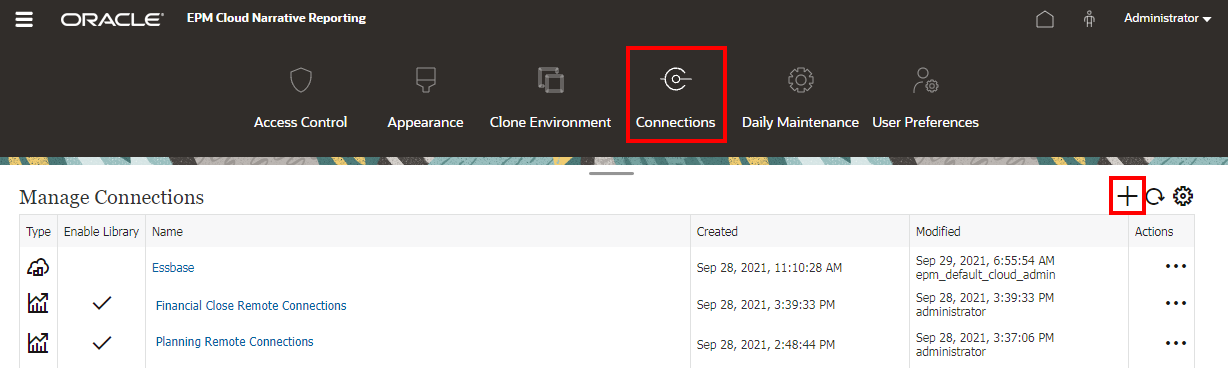
En Gestionar conexiones, haga clic en
 para agregar nuevas conexiones.
-
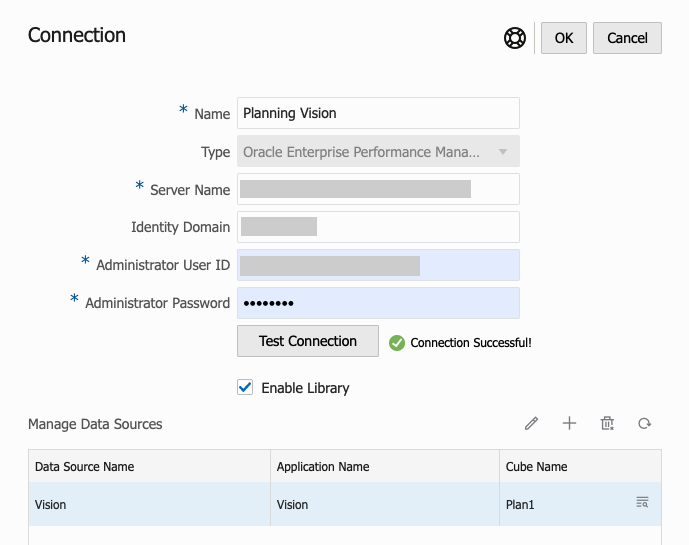
En Nombre, introduzca un identificador descriptivo para la conexión, como una combinación del origen de datos y el servidor.
-
En Tipo, seleccione el tipo de origen de datos:
-
Oracle Fusion Enterprise Performance Management, se utiliza para:
-
Enterprise Profitability and Cost Management
-
FreeForm
-
Planning y módulos de Planning
-
Consolidación y cierre financieros
-
Informes de impuestos
-
-
Oracle Essbase
-
Oracle Fusion Cloud EPM Profitability and Cost Management
-
Oracle Fusion Cloud Essbase
-
Despliegue local de Oracle Essbase
-
-
En Nombre de servidor, introduzca el nombre de servidor del origen de datos sin ningún protocolo ni URL. Por ejemplo, para Oracle Fusion Cloud Enterprise Performance Management, si la URL del origen de datos es
https://<servername>/HyperionPlanning, el nombre de servidor es<servername>. -
(Solo para el despliegue local de Oracle Fusion Cloud Essbase y Oracle Essbase): en Nombre de servidor de Essbase, introduzca el nombre del servidor de Essbase. En Fusion Applications, el nombre de servidor por defecto es "Essbase_FA_Cluster" y en Essbase APS, el nombre de servidor es "EssbaseCluster-1".
-
En Dominio de identidad, introduzca el dominio de identidad del pod de origen de datos.
Nota:
-
No es necesario para el despliegue local de Oracle Essbase, Oracle Fusion Cloud Essbase u Oracle Essbase.
-
En despliegues de Cloud EPM en Oracle Cloud Infrastructure (OCI), este campo se debe dejar en blanco.
-
-
Introduzca el ID de usuario y la contraseña del administrador. El ID de usuario del administrador debe ser un rol de administrador de sistema/servicio a nivel del origen de datos, un rol de administrador de BI para Fusion Applications.
Nota:
-
Tanto Narrative Reporting como el ID de administrador de Conexiones deben ser usuarios nativos y no de conexión única (SSO). Para obtener más información, consulte Gestión de credenciales de usuario para entornos de Cloud EPM y Oracle Enterprise Data Management Cloud activados con SSO activado en la Guía de introducción para administradores.
-
Debe conectarse a Narrative Reporting con credenciales de administrador para el origen de datos con el que desee crear una conexión. Por ejemplo, si el administrador de los módulos de planificación es PlanAdmin, deberá conectarse a Narrative Reporting con las credenciales de PlanAdmin para crear una conexión de origen de datos al origen de datos de módulos de planificación. Introduzca las credenciales de ID de usuario y contraseña que utiliza para la autenticación nativa en el origen. No se soporta la conexión única con tecnologías de afirmación de identidad.
-
-
Haga clic en Probar conexión.
(Solo para Oracle Essbase Cloud): haga clic en Sí en el cuadro de diálogo para agregarla como conexión de confianza. Este valor se almacenará para que no tenga que volver a responder la pregunta.
-
Para las conexiones de Cloud EPM, también puede seleccionar Activar biblioteca para exponer una biblioteca remota.
-
Para seleccionar cubos y agregarlos como orígenes de datos:
-
En Gestionar orígenes de datos, haga clic en
Agregar orígenes de datos para agregar uno o más cubos a los que conectar los informes. -
Para cada cubo, introduzca un nombre de origen de datos y seleccione los nombres de la aplicación y el cubo.
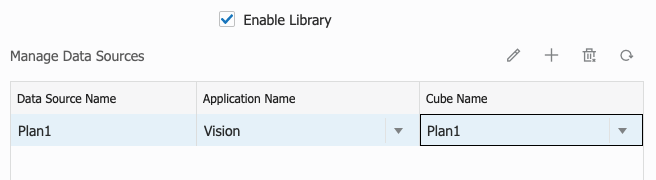
Después de seleccionar un cubo, puede hacer clic en
 para acceder a la vista previa de la lista de dimensiones.
 -
En la barra de herramientas Gestionar orígenes de datos, puede: Editar un origen de datos existente, crear uno Nuevo, Suprimir el origen de datos y Refrescar la vista.
-
Haga clic en Aceptar para agregar la conexión. La conexión aparecerá en la lista situada en Gestionar conexiones.
-
Para editar una conexión:
En Gestionar conexiones, seleccione la conexión y, a continuación, seleccione Editar en el menú Acciones. Cuando edita una conexión, puede cambiar el nombre de conexión y el servidor, así como los nombres de la aplicación y el cubo.
Nota:
-
El cambio del nombre de conexión no afecta a ningún objeto del informe que haga uso de la conexión.
-
El cambio del nombre de servidor, aplicación o cubo hace que cualquier objeto de informe que use la conexión haga referencia al nuevo destino.
-
Por motivos de seguridad, deberá volver a introducir las credenciales de administrador al editar la conexión.
 --
--