Creación de un entorno
Para crear un entorno en una región que no sea la región principal de su cuenta en la nube, antes debe suscribirse a dicha región. Para obtener más información, consulte Suscripción y replicación de regiones.
Para crear un entorno nuevo:
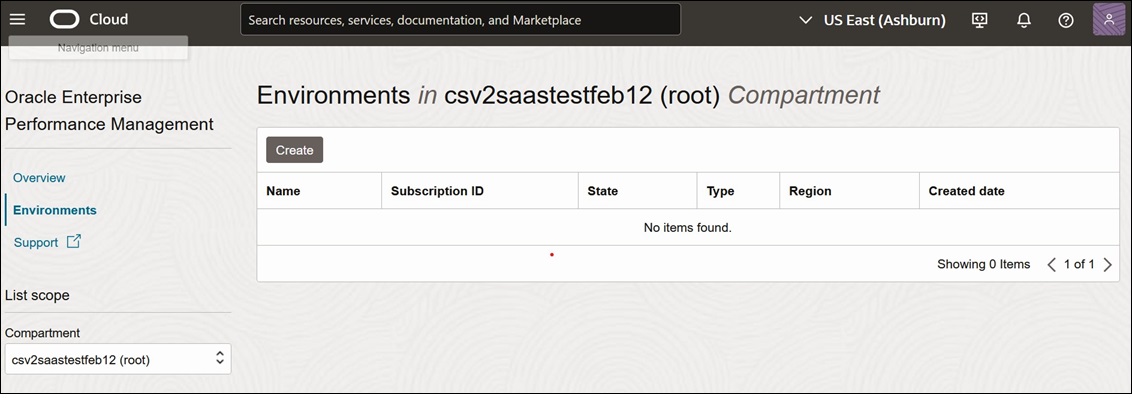
- En el menú Navegación, seleccione Mis aplicaciones y haga clic en Oracle Enterprise Performance Management.
- Seleccione Entornos en el panel de la izquierda.
- Haga clic en Crear para crear un entorno nuevo.
- En Crear entorno, seleccione una región a la que ya se haya suscrito. Si no se ha suscrito a ninguna región adicional, se mostrará su región principal de forma predeterminada. Puede crear entornos de producción y prueba en diferentes regiones.
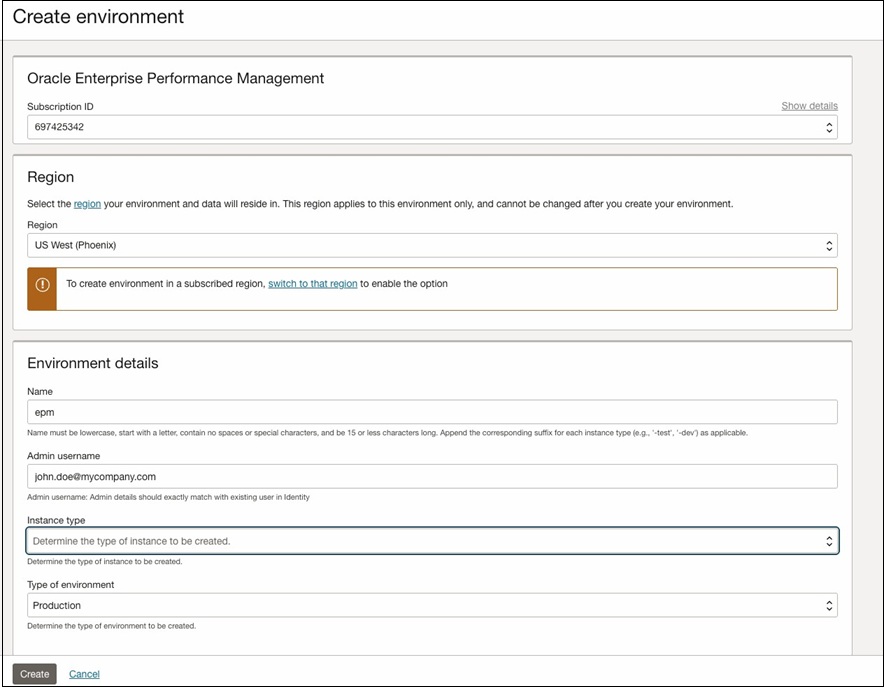
- En Detalles de entorno, proporcione la siguiente información:
- Introduzca el Nombre del entorno. El nombre debe estar en minúsculas, empezar por una letra, no debe contener espacios ni caracteres especiales y debe tener 20 caracteres o menos. Este nombre no se puede cambiar posteriormente.
Note:
Puede crear los entornos de prueba y producción en cualquier orden, pero en cantidades iguales. Por ejemplo, si se permiten cinco pares, no puede crear seis entornos de producción y cuatro de prueba; debe crear cinco entornos de producción y cinco de prueba. Además, el nombre del entorno de prueba debe coincidir con el de producción con el sufijo -test . Por ejemplo, los nombres de los entornos podrían ser epm y epm-test. - Seleccione el Tipo de instancia. Los tipos de instancia que tiene disponibles vienen determinados por la suscripción que haya adquirido.
- Para asignar un usuario como Administrador del servicio, agregue el Nombre de usuario de administrador.
Note:
- Este usuario debe haberse creado en IAM.
- Puede proporcionar diferentes ID de correo electrónico para los entornos de prueba y producción.
- Haga clic y seleccione Tipo de entorno.
- Introduzca el Nombre del entorno. El nombre debe estar en minúsculas, empezar por una letra, no debe contener espacios ni caracteres especiales y debe tener 20 caracteres o menos. Este nombre no se puede cambiar posteriormente.
- En Compartimento y dominios de identidad, proporcione la siguiente información:
- Seleccione Compartimentos para seleccionar un compartimento diferente si desea crear el entorno en otro que no sea el predeterminado. Si no se ha creado ningún compartimento en el arrendamiento, solo estará disponible el compartimento raíz.
Note:
No se pueden seleccionar compartimientos sin un dominio asociado. - Seleccione Dominio de identidad si desea segmentar los usuarios, mejorar la seguridad y simplificar el proceso de gestionar casos de uso de Identity and Access Management. Puede crear entornos de producción y prueba en diferentes dominios.
Note:
De manera predeterminada, el dominio OracleIdentityCloudService se seleccionará si está disponible; de lo contrario, se utilizará el dominio predeterminado. No obstante, puede seleccionar un dominio diferente en la lista desplegable según sea necesario.
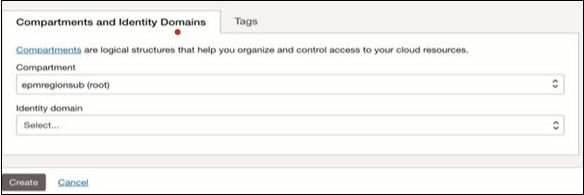
- Seleccione Compartimentos para seleccionar un compartimento diferente si desea crear el entorno en otro que no sea el predeterminado. Si no se ha creado ningún compartimento en el arrendamiento, solo estará disponible el compartimento raíz.
- Haga clic en Crear para crear el entorno.
Puede realizar un seguimiento del progreso de la creación del entorno visualizando el estado de la solicitud de trabajo. El estado inicial es Creando.