Pasos que se deben completar en el dominio de identidad de destino en la interfaz de IAM
Descargue la plantilla de la aplicación SCIM genérica del catálogo de aplicaciones del dominio de destino para activar y configurar la conectividad para la sincronización.
La plantilla de aplicación SCIM se ha configurado para permitir a Oracle Identity Cloud Service comunicarse con las aplicaciones que soportan SCIM. Para obtener más información, consulte ¿Cómo usa la plantilla de aplicación SCIM genérica en Administración de Oracle Identity Cloud Service?
Antes de empezar, anote el ID de cliente y el secreto de cliente de la aplicación en el dominio de identidad de origen. Consulte Pasos que se deben completar en el dominio de identidad de origen en la interfaz de IAM
- Inicie sesión en la interfaz de IAM como administrador de dominio de identidad para el dominio de destino. Consulte: Acceda a la interfaz de IAM.
- Seleccione el dominio para ver la página de detalles del dominio.
- Vaya al separador Aplicaciones integradas.
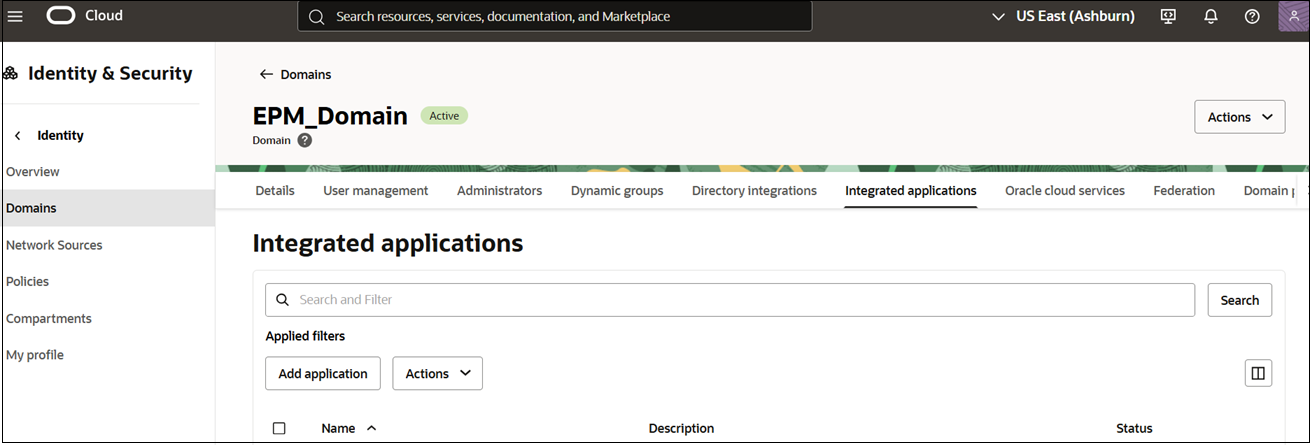
- Haga clic en Agregar aplicación.
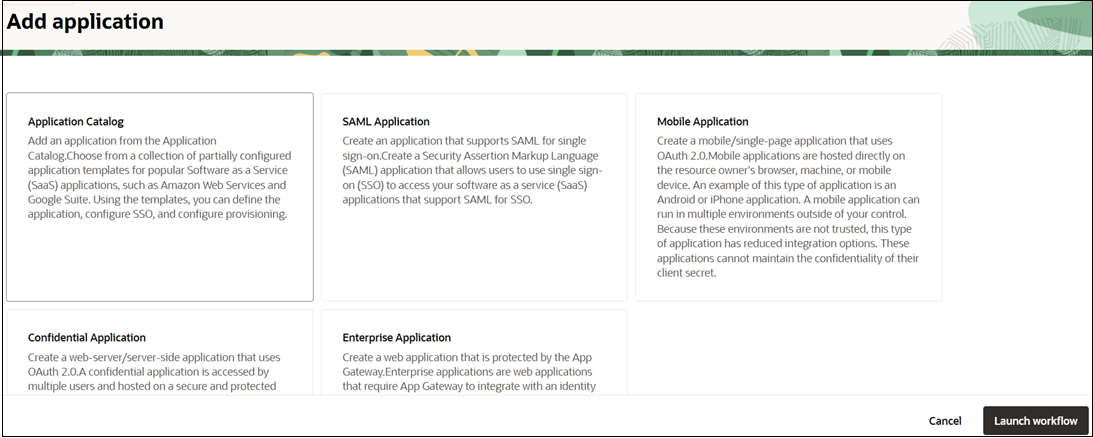
- En la página Agregar aplicación, haga clic en Catálogo de aplicaciones y, a continuación, en Iniciar flujo de trabajo.
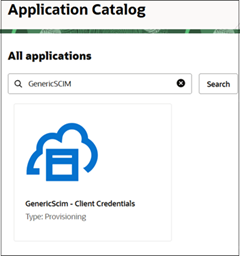
- Busque SCIM genérica en el catálogo de aplicaciones y haga clic en SCIM genérica -Credenciales de cliente.
- En la página Agregar SCIM genérica - Credenciales de cliente, introduzca los detalles de aplicación necesarios y haga clic en Enviar.
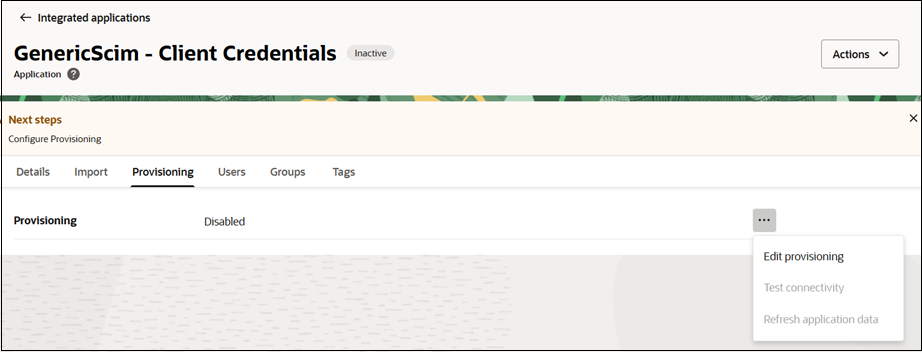
- En la página de la aplicación, vaya al separador Aprovisionamiento.
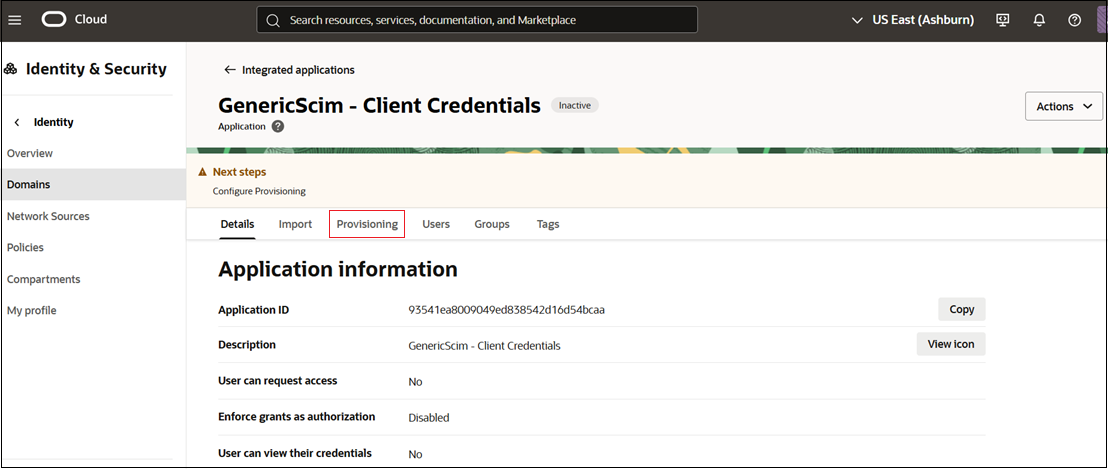
- Haga clic en el botón de puntos suspensivos (…) situado junto a la cabecera Aprovisionamiento y seleccione Editar aprovisionamiento.
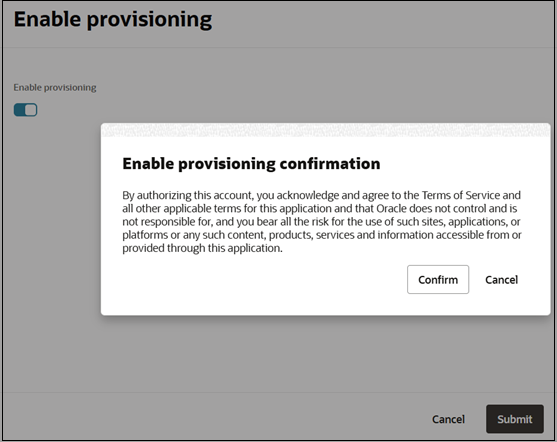
- Haga clic en Activar aprovisionamiento.
- Haga clic en Confirmar para cerrar el mensaje de confirmación.
- En Configurar conectividad, introduzca los valores de los siguientes parámetros:
Parámetro Descripción e información del valor Nombre de host Si la URL de la interfaz de SCIM es https://idcs.example.com/abc, el nombre de host esidcs.example.com. Esta es la URL del dominio de identidad de origen.URI base Si la URL de la interfaz de SCIM es https://idcs.example.com/admin/v1, el URI base es/admin/v1.ID de cliente ID de cliente de la aplicación confidencial que ha creado en el dominio de identidad de origen. Secreto de cliente Secreto de cliente de la aplicación confidencial que ha creado en el dominio de identidad de origen. Ámbito Use
urn:opc:idm:__myscopes__como ámbito de su aplicación.Url del servidor de autentificación URL del servidor de autenticación en el dominio de origen.
Ejemplo:
https://idcs.example.com/oauth2/v1/token - Haga clic en Probar conectividad para verificar la configuración.
- En Seleccionar operaciones de aprovisionamiento, seleccione Sincronización autorizada.
- Seleccione Activar sincronización y, a continuación, haga clic en Enviar.
- De vuelta en la página de la aplicación, haga clic en Acciones y seleccione Activar.
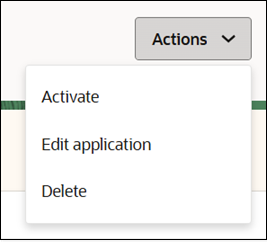
- En el cuadro de diálogo de confirmación, haga clic en Activar aplicación.